WordPress-Websites mit WP Guardian absichern
Wie jede andere Art von Website können auch WordPress-Websites gehackt werden. Angreifer können bekannte Schwachstellen in WordPress sowie in WordPress-Plugins und -Themes ausnutzen, um vertrauliche Informationen zu stehlen, den Inhalt von WordPress-Websites zu manipulieren oder zu verunstalten, Malware auf den Geräten der Besucher zu installieren oder andere Websites zu kompromittieren, die auf demselben Server gehostet werden. WP Guardian bietet sowohl kostenlose als auch kostenpflichtige Funktionen, mit denen Sie Schwachstellen auf WordPress-Websites identifizieren und beheben können.
In diesem Artikel erfahren Sie, wie Sie Server, auf denen WordPress-Websites gehostet werden, mit WP Guardian verknüpfen. Außerdem lernen Sie, wie Sie die Sicherheit von WordPress-Websites auf einen Blick beurteilen können und wie Sie bekannte WordPress-Schwachstellen mit WP Guardian eindämmen können.
Überblick
Ein erfolgreicher Angriff auf Ihre WordPress-Website kann Ihnen unter anderem finanziellen Schaden zufügen, Ihren Ruf schädigen, sowie dazu führen, dass die Website von Suchmaschinen auf die Sperrliste gesetzt wird. Auf Servern, auf denen mehrere WordPress-Websites gehostet werden, kann bereits eine einzige anfällige Website einem Angreifer die Möglichkeit geben, den gesamten Server zu kompromittieren.
Eine der wichtigsten Angriffsmethoden sind bekannte Sicherheitslücken in WordPress sowie in WordPress-Plugins und -Themes. WP Guardian wurde entwickelt, damit Ihre WordPress-Websites immer aktuell und geschützt sind.
So funktioniert der Schutz durch WP Guardian:
- WP Guardian scannt regelmäßig alle WordPress-Websites, die auf verbundenen Servern gehostet werden. Für jede Website speichert WP Guardian die WordPress-Core-Version sowie die Versionen aller installierten Plugins und Themes.
- WP Guardian unterhält eine umfassende und aktuelle Datenbank mit allen bekannten WordPress-Sicherheitslücken. Dabei werden Informationen sowohl von Patchstack als auch von WordFence herangezogen, den führenden WordPress-Sicherheitsdiensten.
- WP Guardian kennzeichnet jede Website, die eine anfällige WordPress-Core-Version oder eine anfällige Version eines Plugins oder Themes verwendet.
- WP Guardian listet alle bekannten WordPress-Sicherheitslücken auf, die eine oder mehrere WordPress-Websites betreffen, die auf verknüpften Servern gehostet werden.
- WP Guardian benachrichtigt Sie über Ereignisse, die Ihre Aufmerksamkeit erfordern. Sie werden beispielsweise über aktiv ausgenutzte Sicherheitslücken benachrichtigt, die zur Kompromittierung von WordPress-Websites verwendet werden.
- Mit WP Guardian können anfällige WordPress-Websites geschützt werden, indem der WordPress-Core auf diesen Websites aktualisiert wird und außerdem anfällige WordPress-Plugins und -Themes, die auf diesen Websites installiert sind, aktualisiert oder deaktiviert werden.
- WP Guardian ermöglicht virtuelles Patching (unterstützt von Patchstack), mit dem Websites vor bekannten, nicht behobenen Sicherheitslücken sowohl im WordPress-Core als auch in seinen Plugins und Themes geschützt werden können.
Bevor Sie Ihre WordPress-Websites schützen können, müssen Sie die Server, auf denen sie gehostet werden, in WP Guardian hinzufügen.
Server mit WP Guardian verbinden
Sie können beliebig viele Server mit WP Guardian verknüpfen. Wenn Sie einen Server mit WP Guardian verbinden, wird dieser nach vorhandenen WordPress-Websites durchsucht. Alle auf dem Server gehosteten WordPress-Websites werden auf dem Tab "WordPress-Websites" angezeigt.
Voraussetzungen
-
WP Guardian kann nur mit Servern verbunden werden, auf denen eines der folgenden Betriebssysteme läuft:
-
CentOS 7
- CloudLinux 7
- CloudLinux 8
- CloudLinux 9
- AlmaLinux 8
- AlmaLinux 9
- AlmaLinux 10
- Rocky Linux 8
- Rocky Linux 9
- Rocky Linux 10
- Ubuntu 18.04
- Ubuntu 20.04
- Ubuntu 22.04
- Ubuntu 24.04
- Debian 10
- Debian 11
- Debian 12
- Debian 13
-
KUSANAGI 9
-
Falls Ihre Konfiguration in der Liste fehlt, können Sie uns über das LiveChat-Widget in WP Guardian kontaktieren oder das Kontaktformular ausfüllen.
-
Der TCP-Port 878 muss auf den Servern, die Sie mit WP Guardian verbinden möchten, geöffnet sein (bei Verwendung von NAT zu diesem Port weitergeleitet werden).
Achtung
When you connect a server, make sure that the required TCP port is open on your server:

- Plesk servers: port 8443
- cPanel servers: port 2087
- Other servers: port 878 (opened automatically by the installation script)

For security reasons, we strongly recommend allowing incoming connections to required TCP port only from the following IP addresses:

- 34.254.37.129
- 52.51.23.204
- 52.213.169.7
Server mit WP Guardian verbinden:
Hinweis
Das folgende Verfahren gilt für Server, auf denen Plesk oder cPanel installiert ist.
Zur Automatisierung empfehlen wir jedoch, die spezifischen Verfahren für [Plesk](#connecting-a-plesk-server-to-wp-guardian) und [cPanel](#connecting-a-cpanel-server-to-wp-guardian) zu verwenden.
-
Melden Sie sich auf der WP Guardian-Website an.
-
Klicken Sie auf Verknüpfen.
-
Klicken Sie auf die Schaltfläche Kopieren, um das Installationsskript des WP Guardian-Agents in die Zwischenablage zu kopieren.
-
Melden Sie sich auf dem Server an, für den Sie eine SSH-Verbindung herstellen möchten.
-
Fügen Sie das Installationsskript des WP Guardian-Agents in die Konsole ein und drücken Sie anschließend die Eingabetaste.
Die Installation des WP Guardian-Agents beginnt auf dem Server. Sobald die Installation abgeschlossen ist, durchsucht WP Guardian den Server nach WordPress-Websites. Den hinzugefügten Server finden Sie auf der Registerkarte "Server" und alle darauf gehosteten WordPress-Websites auf der Registerkarte "WordPress-Websites".
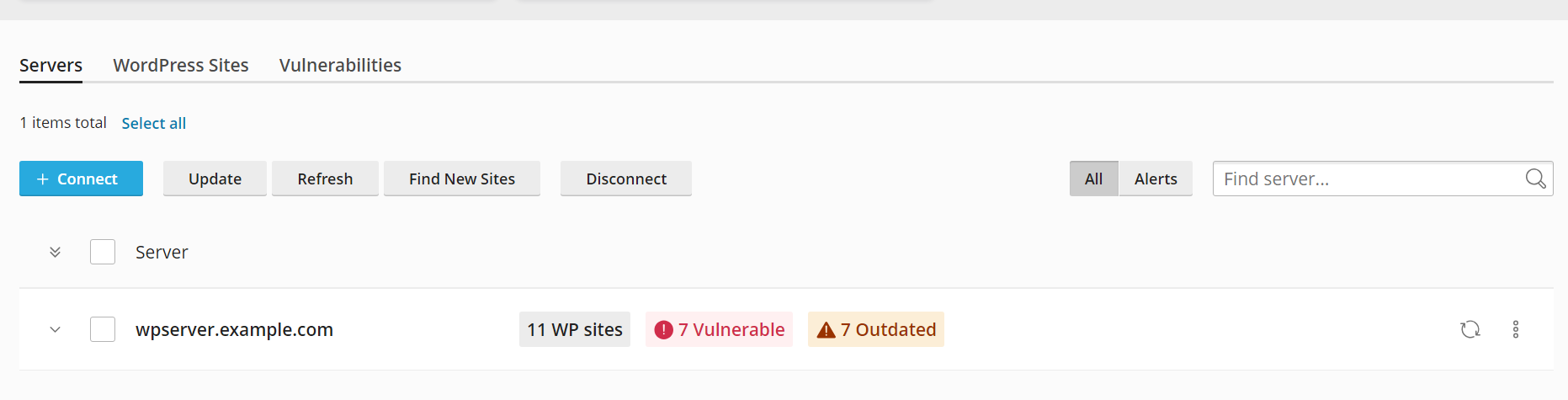
Hinweis
Die Suche nach WordPress-Websites kann die CPU- und Festplattenauslastung spürbar erhöhen. Wir empfehlen, während der Stoßzeiten keine Server zu verbinden oder nach neuen WordPress-Websites zu suchen.
Plesk-Server mit WP Guardian verbinden:
Hinweis
Wenn Sie bereits ein Token in WP Guardian oder Plesk 360 generiert und dieses Token verwendet haben, um Ihren Plesk-Server mit Plesk 360 zu verbinden, gehen Sie direkt zu Schritt 8.
-
Melden Sie sich in Ihrem WP Guardian-Konto an.
-
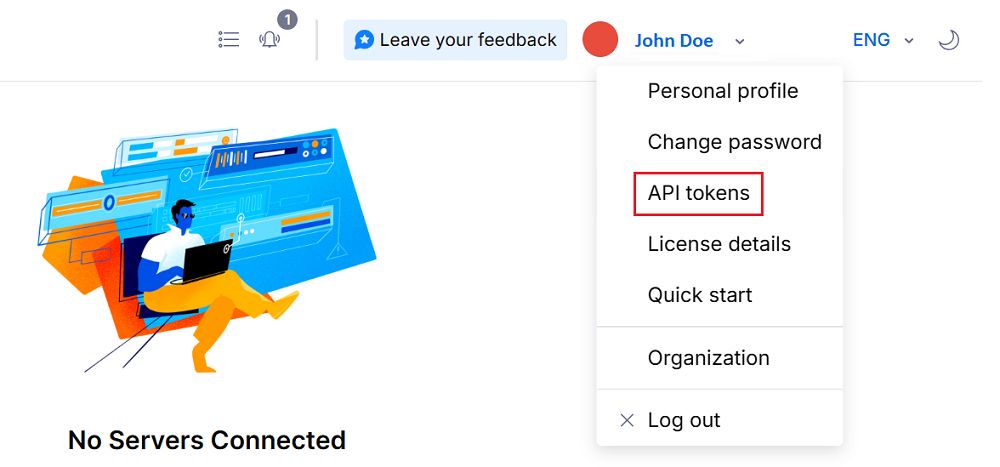
Klicken Sie oben rechts auf Ihren Profilnamen und anschließend auf API-Tokens.
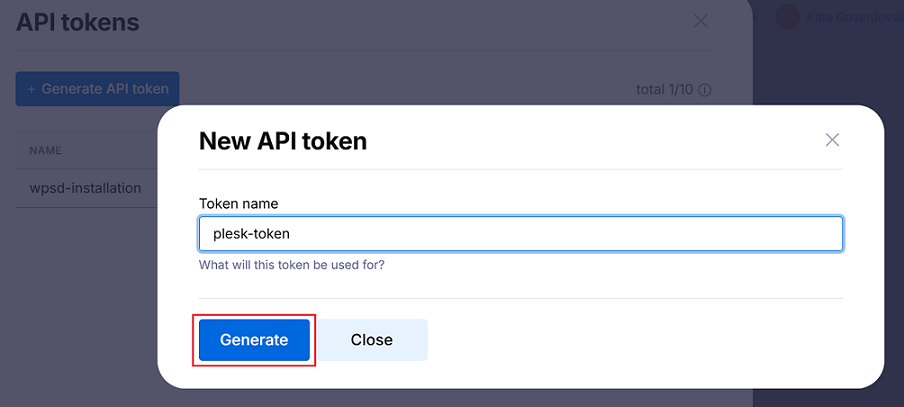
- Klicken Sie auf API-Token generieren, geben Sie dem Token einen aussagekräftigen Namen und klicken Sie dann auf Generieren.
- Kopieren Sie das Token in die Zwischenablage, speichern Sie das Token an einem sicheren Ort und klicken Sie dann auf Schließen.
!!! Hinweis
Das Token wird nur einmal angezeigt. Kopieren Sie es also, nachdem es generiert wurde.
-
Melden Sie sich per SSH bei Ihrem Plesk-Server an.
-
Erstellen Sie eine Datei, fügen Sie das in Schritt 4 kopierte Token ein und speichern Sie die Datei anschließend.
!!! Hinweis
Die Token-Datei muss über Lese- und Schreibberechtigungen verfügen (`chmod 600`).
- Verbinden Sie Ihren Plesk-Server mit Plesk 360, indem Sie den Befehl nach folgendem Muster ausführen:
plesk ext platform360 --connect-server -p360-key-file /path/to/file/with/token
- Verbinden Sie Ihren Plesk-Server mit WP Guardian, indem Sie den Befehl nach folgendem Muster ausführen:
plesk ext platform360 --wpguardian-setup -p360-key-file /path/to/file/with/token
Gut gemacht! Ihr Plesk-Server ist nun mit WP Guardian verknüpft.
cPanel-Server mit WP Guardian verbinden:
-
Melden Sie sich in Ihrem WP Guardian-Konto an.
-
Klicken Sie oben rechts auf Ihren Profilnamen und anschließend auf API-Tokens.
- Klicken Sie auf API-Token generieren, geben Sie dem Token einen aussagekräftigen Namen und klicken Sie dann auf Generieren.
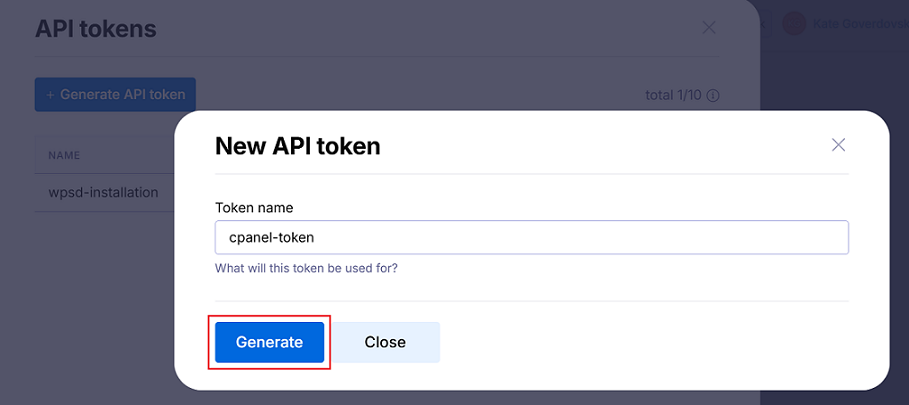
- Kopieren Sie das Token in die Zwischenablage, speichern Sie das Token an einem sicheren Ort und klicken Sie dann auf Schließen.
!!! Hinweis
Das Token wird nur einmal angezeigt. Kopieren Sie es also, nachdem es generiert wurde.
-
Melden Sie sich per SSH bei Ihrem cPanel-Server an.
-
Erstellen Sie eine Datei, fügen Sie das in Schritt 4 kopierte Token ein und speichern Sie die Datei anschließend.
!!! Hinweis
Die Token-Datei muss über Lese- und Schreibberechtigungen verfügen (`chmod 600`).
- Laden Sie das Installationsprogramm für das cPanel-Plugin herunter und verbinden Sie den cPanel-Server mit Plesk 360, indem Sie den Befehl nach folgendem Muster ausführen:
sh <(curl 'https://repo.platform360.io/cpanel-plugin-installer.sh' || wget -O - 'https://repo.platform360.io/cpanel-plugin-installer.sh') && platform360-cpanel-plugin connect-server --api-key-file /path/to/file/with/token
- Verbinden Sie Ihren cPanel-Server mit WP Guardian, indem Sie den Befehl nach folgendem Muster ausführen:
platform360-cpanel-plugin wpguardian-setup --api-key-file /path/to/file/with/token
Gut gemacht! Ihr cPanel-Server ist nun mit WP Guardian verknüpft.
DigitalOcean-Server mit WP Guardian verbinden
Sie können einen DigitalOcean-Server (in DigitalOcean als "Droplet" bezeichnet) wie jeden anderen Server über die oben beschriebene Vorgehensweise verbinden. Die Integration zwischen WP Guardian und DigitalOcean vereinfacht jedoch den Kauf einer WP Guardian-Lizenz und die anschließende Verknüpfung eines Droplets. Gehen Sie wie hier beschrieben vor:
-
Log in to your DigitalOcean account.
-
Klicken Sie auf Add WP Guardian (WP Guardian hinzufügen).
-
Wählen Sie einen WP Guardian-Abotarif aus und markieren Sie das Kontrollkästchen "I agree to WP Guardian by WebPros's Terms of Service and End User License Agreement" (Ich stimme den Nutzungsbedingungen und der Endbenutzer-Lizenzvereinbarung von WP Guardian by WebPros zu). Klicken Sie dann auf Add WP Guardian (WP Guardian hinzufügen).
-
Gehen Sie zu SaaS Add-Ons. Dort sehen Sie das hinzugefügte WP Guardian-Abo.
-
Um sich bei WP Guardian anzumelden, klicken Sie auf den Link "View WP Guardian" (WP Guardian anzeigen) und anschließend auf Weiter.
-
You will be asked to enter a 6-digit code sent from WP Guardian. Öffnen Sie dazu das Postfach der E-Mail-Adresse, die mit Ihrem DigitalOcean-Konto verknüpft ist, suchen Sie die E-Mail mit dem Code und kopieren Sie diesen in die Zwischenablage.
-
Fügen Sie den kopierten Code ein und klicken Sie dann auf Continue (Weiter).
-
Klicken Sie unter "1. Copy the following snippet" (Folgendes Snippet kopieren) auf Copy (Kopieren).
-
Gehen Sie wieder zu Ihrem DigitalOcean-Konto zurück > Droplets und klicken Sie dann auf den Namen des Droplets, das Sie mit WP Guardian verbinden möchten.
-
Klicken Sie auf "Console" (Konsole).
-
Fügen Sie in der geöffneten Droplet-Konsole das zuvor kopierte Snippet ein und warten Sie einen Moment, bis es ausgeführt wird.
-
Gehen Sie zurück zur Registerkarte "WP Guardian".
Gut gemacht! Das verknüpfte Droplet finden Sie jetzt auf der Registerkarte "Server" und alle darauf gehosteten WordPress-Websites auf der Registerkarte "WordPress-Websites".
Hinweis
[In dieser Videoanleitung](https://www.youtube.com/watch?v=axloMDB52fo){target=_blank} sehen Sie, wie Sie einen DigitalOcean-Server mit WP Guardian verbinden (Schritte 8-12).
Server von WP Guardian trennen:
-
Melden Sie sich auf der WP Guardian-Website an.
-
Wählen Sie einen oder mehrere Server aus der Liste aus und klicken Sie anschließend auf Trennen.
-
Bestätigen Sie das Trennen der Verbindung.
Die ausgewählten Server und alle darauf gehosteten WordPress-Websites werden nicht mehr in WP Guardian angezeigt. Die Websites sind weiterhin funktionsfähig und von der Aufhebung der Verbindung in keiner Weise betroffen. Der WP Guardian-Agent ist weiterhin auf den getrennten Servern installiert und wird dort ausgeführt. Anleitung zur manuellen Deinstallation des WP Guardian-Agents
Liste der WordPress-Websites aktualisieren
Wenn Sie einen Server mit WP Guardian verbinden, wird dieser nach vorhandenen WordPress-Websites durchsucht. Im Laufe der Zeit können bestehende WordPress-Websites jedoch vom Server entfernt und neue erstellt werden. Um diese neuen Websites zu schützen und das Monitoring zu aktivieren, fügen Sie sie in WP Guardian hinzu.
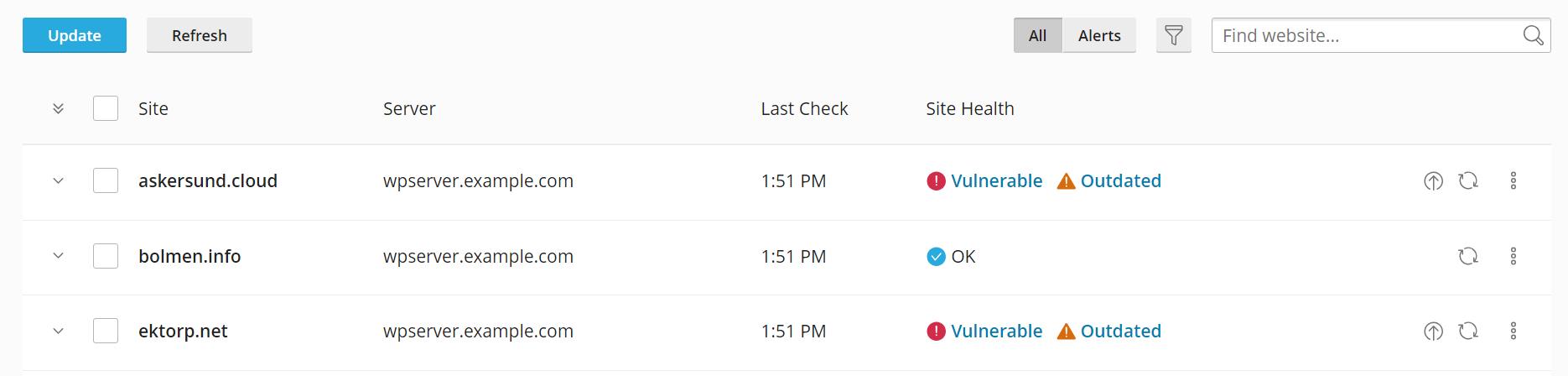
Die verbundenen Server werden alle 24 Stunden nach neuen WordPress-Websites durchsucht. Sie können die Liste der gehosteten WordPress-Websites auch jederzeit manuell aktualisieren.
So aktualisieren Sie die Liste der gehosteten WordPress-Websites:
-
Melden Sie sich auf der WP Guardian-Website an.
-
Wählen Sie einen oder mehrere Server aus der Liste aus und klicken Sie anschließend auf Neue Websites finden.
Alle WordPress-Websites, die seit der letzten Überprüfung der ausgewählten Server erstellt wurden, werden zu WP Guardian hinzugefügt. Sie finden sie auf der Registerkarte "WordPress-Websites".
WordPress-Websites von WP Guardian trennen
Ihre Lizenz für WP Guardian ist auf eine bestimmte Anzahl von WordPress-Websites begrenzt, die Sie mit dem Tool absichern können. Sobald die Anzahl der in WP Guardian registrierten Websites dieses Limit erreicht, werden alle weiteren in WP Guardian registrierten Websites als "nicht verwaltet" gekennzeichnet. Das bedeutet Folgendes:
- Nicht verwaltete Websites können Sie auf der Registerkarte "WordPress-Websites" einsehen.
- Sie können die Sicherheitslücken sehen, die nicht verwaltete Websites betreffen.
- Nicht verwaltete Websites können nicht über WP Guardian aktualisiert werden und genießen keine weiteren Vorteile und Schutzmaßnahmen, die von WP Guardian angeboten werden.
Um die Anzahl der registrierten WordPress-Websites zu reduzieren, können Sie bestimmte Websites von WP Guardian abkoppeln. Folgendes passiert, wenn eine WordPress-Website getrennt wird:
- Die Website wird aus der WP Guardian-Oberfläche entfernt und kann nicht mehr über WP Guardian überwacht, verwaltet oder geschützt werden.
- Die Website wird nicht mehr auf das Limit der WP Guardian-Lizenz angerechnet.
- Die Website wird ignoriert, wenn der Server, auf dem sie gehostet wird, von WP Guardian nach neuen WordPress-Websites durchsucht wird.
Hinweis
Wenn Sie eine WordPress-Website von WP Guardian trennen, wird sie nicht vom Hosting-Server entfernt, offline genommen oder in anderer Weise beeinträchtigt.
So trennen Sie eine WordPress-Website von WP Guardian:
-
Melden Sie sich auf der WP Guardian-Website an.
-
Gehen Sie zur Registerkarte "WordPress-Websites".
-
Klicken Sie neben der Website, die Sie trennen möchten, auf die Schaltfläche
 .
. -
Klicken Sie auf Trennen und dann erneut auf Trennen.
Die WordPress-Website wurde von WP Guardian getrennt.
Hinweis
Wenn Sie Ihre Meinung ändern, können Sie eine getrennte WordPress-Website wieder für WP Guardian auffindbar machen. Melden Sie sich dazu auf dem Server an, auf dem die Website gehostet wird, und entfernen Sie die Datei ``.wp-toolkit-ignore`` aus dem Stammverzeichnis der Website. Dann wird die Website bei der nächsten Überprüfung des Servers auf vorhandene WordPress-Websites wieder in WP Guardian aufgenommen.
WordPress-Websites schützen
Nachdem Sie nun einen oder mehrere Server, auf denen WordPress-Websites gehostet werden, mit WP Guardian verbunden haben, ist es an der Zeit, diese vor Angriffen zu schützen.
Alle WordPress-Websites aktualisieren, die auf bestimmten Servern gehostet werden
Dies ist die schnellste und einfachste Methode, um Ihre WordPress-Websites zu aktualisieren. Wählen Sie einen oder mehrere Server aus und aktualisieren Sie anschließend sowohl den WordPress-Core als auch alle installierten Plugins und Themes auf allen gehosteten WordPress-Websites auf die neueste Version. Allerdings haben Sie auf diese Weise keine genaue Kontrolle darüber, welche Updates auf welchen Websites installiert werden.
So aktualisieren Sie alle WordPress-Websites, die auf bestimmten Servern gehostet werden:
-
Melden Sie sich auf der WP Guardian-Website an.
-
Wählen Sie einen oder mehrere Server aus und klicken Sie auf Aktualisieren.
Der WordPress-Core sowie alle installierten Plugins und Themes werden auf allen WordPress-Websites, die auf den ausgewählten Servern gehostet werden, auf die neueste Version aktualisiert.
Mehrere WordPress-Websites aktualisieren
Dies ist eine schnelle Möglichkeit, mehrere WordPress-Websites gleichzeitig zu aktualisieren. Wählen Sie eine oder mehrere Websites aus und aktualisieren Sie anschließend sowohl den WordPress-Core als auch alle installierten Plugins und Themes auf allen Websites auf die neueste Version. So können Sie WordPress-Websites aktualisieren, die auf verschiedenen Servern gehostet werden, und auch nur bestimmte Websites auf einem Server aktualisieren. Sie können jedoch nicht steuern, welche Updates auf den Websites installiert werden.
-
Melden Sie sich auf der WP Guardian-Website an.
-
Gehen Sie zur Registerkarte "WordPress-Websites".
-
Wählen Sie eine oder mehrere Websites aus und klicken Sie auf Aktualisieren.
Auf den ausgewählten WordPress-Websites werden sowohl der WordPress-Core als auch alle installierten Plugins und Themes auf die neueste Version aktualisiert.
Einzelne WordPress-Websites aktualisieren
Im Gegensatz zum vorherigen Ansatz bietet die individuelle Aktualisierung von WordPress-Websites maximale Kontrolle darüber, welche Updates installiert werden. Allerdings ist dies die zeitaufwändigste Methode von allen.
So aktualisieren Sie eine einzelne WordPress-Website:
-
Melden Sie sich auf der WP Guardian-Website an.
-
Gehen Sie zur Registerkarte "WordPress-Websites".
-
Klicken Sie auf die Website, die Sie aktualisieren möchten, um die Details anzuzeigen.
-
(Optional) Klicken Sie unter "WordPress" auf Update auf ..., um den WordPress-Core der Website auf die neueste Version zu aktualisieren.
-
(Optional) To update all available updates for plugins on the website, click Install plugin updates. To update individual plugins, click # Outdated, select one or more plugins from the list, and then click Update to update the selected plugins to the latest versions.
-
(Optional) To update all available updates for themes on the website, click Install theme updates. To update individual themes, click # Outdated, select one or more themes from the list, and then click Update to update the selected themes to the latest versions.
Der WordPress-Core bzw. die Plugins und Themes werden auf der Website auf die neueste Version aktualisiert.
Schutz vor spezifischen Schwachstellen
Eine gute Möglichkeit, die Sicherheit zu maximieren und gleichzeitig die mit Updates verbundenen Risiken zu minimieren, besteht darin, nur den WordPress-Core und/oder die Plugins und Themes mit bekannten Sicherheitslücken zu aktualisieren.
So aktualisieren Sie alle WordPress-Websites, die von einer bestimmten Sicherheitslücke betroffen sind:
-
Melden Sie sich auf der WP Guardian-Website an.
-
Gehen Sie zur Registerkarte "Sicherheitslücken".
!!! Hinweis
Auf der Registerkarte "Sicherheitslücken" werden nicht alle bekannten WordPress-Schwachstellen, sondern nur die Schwachstellen aufgelistet, die derzeit eine oder mehrere WordPress-Websites betreffen, die auf verbundenen Servern gehostet werden.
- Wählen Sie eine oder mehrere Sicherheitslücken aus und klicken Sie auf Aktualisieren.
!!! Hinweis
Der CVSS-Wert (0–10) gibt den Schweregrad der Sicherheitslücke an. Je höher der Wert, desto gravierender die potenziellen Auswirkungen. Weitere Informationen zu einer Sicherheitslücke in der Liste erhalten Sie, indem Sie auf das entsprechende Symbol  und anschließend auf **Details** klicken.
Der WordPress-Core sowie alle Plugins und Themes, die von den ausgewählten Sicherheitslücken betroffen sind, werden auf allen WordPress-Websites der verbundenen Server auf die neueste Version aktualisiert.
Schutz vor aktiv ausgenutzten Schwachstellen
Wenn die auf einer Website installierte WordPress-Core-Version eine Sicherheitslücke aufweist, die aktiv ausgenutzt wird, ist diese Website sehr anfällig für Angriffe. Gleiches gilt für Plugins und Themes. In solchen Fällen empfehlen wir dringend, den betroffenen WordPress-Core und/oder alle betroffenen Plugins oder Themes so schnell wie möglich zu aktualisieren.
Hinweis
Wenn WP Guardian Sie über eine aktiv ausgenutzte Sicherheitslücke informiert, bedeutet dies, dass ein oder mehrere Angriffe über diese Sicherheitslücke auf WordPress-Websites gemeldet wurden. Es bedeutet nicht, dass WordPress-Websites, die auf verbundenen Servern gehostet werden, derzeit angegriffen werden.
So aktualisieren Sie alle WordPress-Websites, die von aktiv ausgenutzten Sicherheitslücken betroffen sind:
-
Melden Sie sich auf der WP Guardian-Website an.
-
Gehen Sie zur Registerkarte "Sicherheitslücken".
!!! Hinweis
Auf der Registerkarte "Sicherheitslücken" werden nicht alle bekannten WordPress-Schwachstellen, sondern nur die Schwachstellen aufgelistet, die derzeit eine oder mehrere WordPress-Websites betreffen, die auf verbundenen Servern gehostet werden.
-
Klicken Sie auf die Schaltfläche
 und wählen Sie dann "Ausgenutzt" aus der Liste aus.
 -
Wählen Sie eine oder mehrere aktiv ausgenutzte Sicherheitslücken aus und klicken Sie auf Aktualisieren.
!!! Hinweis
Der CVSS-Wert (0–10) gibt den Schweregrad der Sicherheitslücke an. Je höher der Wert, desto gravierender die potenziellen Auswirkungen. Weitere Informationen zu einer Sicherheitslücke in der Liste erhalten Sie, indem Sie auf das entsprechende Symbol  und anschließend auf **Details** klicken.
Der WordPress-Core sowie alle Plugins und Themes, die von den ausgewählten aktiv ausgenutzten Sicherheitslücken betroffen sind, werden auf allen WordPress-Websites der verbundenen Server auf die neueste Version aktualisiert.
Backups vor Updates erstellen
Die Aktualisierung einer WordPress-Website kann zu unerwünschten Änderungen führen oder Fehlfunktionen verursachen. Um mögliche Probleme beim Aktualisieren gehosteter Websites zu vermeiden, können Sie die Website vor dem Update automatisch sichern.
Wenn für eine WordPress-Website die Option "Backup vor Updates" aktiviert ist, wird vor jedem Update des WordPress-Cores oder eines der installierten Plugins oder Themes über WP Guardian automatisch ein Backup erstellt. Sollten nach dem Update Probleme auftreten, wird die Website automatisch aus dem Backup wiederhergestellt, wodurch die Aktualisierungen rückgängig gemacht und die Website in ihren Zustand vor dem Update zurückversetzt wird.
Die Option "Backup vor Updates" wird für jede Website einzeln aktiviert. Solange die Option "Backup vor Updates" für eine WordPress-Website aktiviert ist, wird vor jedem Website-Update über WP Guardian ein Backup erstellt. Sie können "Backup vor Updates" jederzeit aktivieren oder deaktivieren.
So aktivieren Sie "Backup vor Updates" für eine bestimmte WordPress-Website:
-
Melden Sie sich auf der WP Guardian-Website an.
-
Gehen Sie zur Registerkarte "WordPress-Websites".
-
Klicken Sie auf die Website, für die Sie "Backup vor Updates" aktivieren möchten, um die Details anzuzeigen.
-
Klicken Sie auf Update-Einstellungen.
-
Wählen Sie unter "Backup vor Update" in der Drop-down-Liste "Backups vor Updates erstellen" aus und klicken Sie anschließend auf Speichern.
Die Option "Backup vor Updates" ist jetzt für die Website aktiviert.
So aktivieren Sie "Backup vor Updates" für alle WordPress-Websites, die auf einem bestimmten Server gehostet werden:
-
Melden Sie sich auf der WP Guardian-Website an.
-
Klicken Sie auf die Schaltfläche
neben dem Server, auf dem Sie "Backup vor Updates" aktivieren möchten. Klicken Sie anschließend auf Update-Einstellungen. -
Wählen Sie unter "Backup vor Update" in der Drop-down-Liste "Backups vor Updates erstellen" aus und klicken Sie anschließend auf Speichern.
"Backup vor Updates" ist jetzt für alle auf dem Server gehosteten WordPress-Websites aktiviert.
Virtuelles Patchen aktivieren
Sicherheitslücken entstehen durch Fehler im Quellcode des WordPress-Cores und der Plugins und Themes. Die Behebung einer Sicherheitslücke besteht in der Regel darin, solche Fehler im Code zu korrigieren und anschließend ein Update zu veröffentlichen, das die Korrektur enthält. Dieser Prozess geht jedoch nicht sofort vonstatten, und eine bekannte Sicherheitslücke kann wochen- oder sogar monatelang ungelöst bleiben.
Virtuelles Patchen (unterstützt von Patchstack) ist eine Methode, mit der WordPress-Websites vor ungepatchten Sicherheitslücken geschützt werden können. Wenn Sie virtuelles Patchen für eine WordPress-Website aktivieren, wird ein Plugin installiert. Dieses Plugin fungiert als Web Application Firewall (WAF). Sie blockiert eingehende Anfragen, die offenbar auf eine bekannte, nicht behobene Sicherheitslücke abzielen, bevor sie die Website erreichen. Somit wird ein Schutz vor solchen Sicherheitslücken erreicht, ohne den Quellcode von WordPress oder dessen Plugins und Themes zu verändern.
Im Gegensatz zu herkömmlichen WAFs wendet dieses Plugin nur eine begrenzte Anzahl von Regeln an, die auf bekannte, nicht behobene Sicherheitslücken abzielen, und hat daher nur minimale Auswirkungen auf die Leistung. Sie können virtuelles Patchen sowohl für bestimmte WordPress-Websites als auch auf bestimmten Servern jederzeit aktivieren oder deaktivieren.
So aktivieren Sie virtuelles Patchen für bestimmte WordPress-Websites:
-
Melden Sie sich auf der WP Guardian-Website an.
-
Gehen Sie zur Registerkarte "WordPress-Websites".
-
Wählen Sie mindestens eine Website aus, auf der das virtuelle Patchen aktiviert werden soll.
-
Klicken Sie auf Patchen aktivieren und dann erneut auf Patchen aktivieren.
Das virtuelle Patchen ist jetzt für die ausgewählten Websites aktiviert.
So aktivieren Sie virtuelles Patchen für alle WordPress-Websites, die auf einem bestimmten Server gehostet werden:
-
Melden Sie sich auf der WP Guardian-Website an.
-
Wählen Sie mindestens einen Server aus, auf dem das virtuelle Patchen aktiviert werden soll.
-
Klicken Sie auf Patchen aktivieren und dann erneut auf Patchen aktivieren.
Virtuelles Patchen ist jetzt für alle WordPress-Websites aktiviert, die auf den ausgewählten Servern gehostet werden. Virtuelles Patchen wird außerdem automatisch für jede WordPress-Website aktiviert, die auf diesen Servern erstellt wird, solange das virtuelle Patchen auf den Servern aktiviert ist.
Sie können virtuelles Patchen sowohl für bestimmte WordPress-Websites als auch auf bestimmten Servern deaktivieren. Sie können das virtuelle Patchen für eine bestimmte Website deaktivieren, selbst wenn das virtuelle Patchen auf dem Server, auf dem sie gehostet wird, aktiviert ist.
So deaktivieren Sie virtuelles Patchen für eine bestimmte WordPress-Website:
-
Melden Sie sich auf der WP Guardian-Website an.
-
Gehen Sie zur Registerkarte "WordPress-Websites".
-
Klicken Sie auf die Schaltfläche
neben der Website, für die Sie das virtuelle Patchen deaktivieren möchten, und klicken Sie anschließend auf Patchen deaktivieren.
Das virtuelle Patchen ist jetzt für die ausgewählte Website deaktiviert.
So deaktivieren Sie virtuelles Patchen für alle WordPress-Websites, die auf einem bestimmten Server gehostet werden:
-
Melden Sie sich auf der WP Guardian-Website an.
-
Klicken Sie auf die Schaltfläche
neben dem Server, für den Sie das virtuelle Patchen deaktivieren möchten, und klicken Sie anschließend auf Patchen deaktivieren. -
Klicken Sie auf Virtuelles Patchen deaktivieren.
Virtuelles Patchen ist jetzt für alle WordPress-Websites deaktiviert, die auf dem Server gehostet werden.
E-Mail- und UI-Benachrichtigungen verwalten
WP Guardian sendet Ihnen E-Mail-Benachrichtigungen und zeigt diese auch in der WP Guardian-Benutzeroberfläche in einem separaten Bereich an.
Um diese Benachrichtigungen anzuzeigen, klicken Sie oben auf der Seite auf das Symbol  .
.
Die Benachrichtigungen informieren über Folgendes:
- Ausnutzbare Sicherheitslücken. WP Guardian benachrichtigt Sie, wenn eine solche Sicherheitslücke auf verwalteten Websites gefunden wird.
- Ereignisse im Zusammenhang mit Lizenzen. WP Guardian benachrichtigt Sie, wenn Ihre Testlizenz aktiviert oder beendet wird bzw. abläuft.
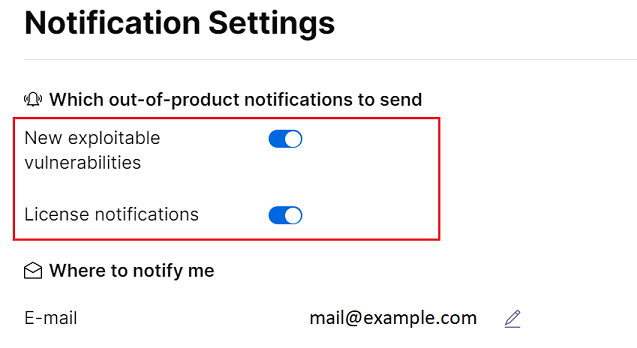
Sie können auswählen, welche Benachrichtigungen Sie erhalten möchten (zu ausnutzbaren Sicherheitslücken, zu Lizenzen oder zu beidem). Außerdem können Sie auch die E-Mail-Adresse ändern, an die Benachrichtigungen gesendet werden sollen. Standardmäßig wird die E-Mail-Adresse verwendet, mit der Sie sich registriert haben.
So legen Sie fest, welche Benachrichtigungen Sie erhalten möchten:
- Melden Sie sich auf der WP Guardian-Website an.
- Klicken Sie oben auf der Seite auf das Symbol und klicken Sie dann auf "Einstellungen".
- Im Fenster "Einstellungen für Benachrichtigungen" legen Sie fest, welche Benachrichtigungen Sie erhalten möchten: zu ausnutzbaren Sicherheitslücken, zu Lizenzen oder zu beidem.
So ändern Sie die E-Mail-Adresse, an die Benachrichtigungen gesendet werden sollen:
- Melden Sie sich auf der WP Guardian-Website an.
- Klicken Sie oben auf der Seite auf das Symbol und klicken Sie dann auf "Einstellungen".
- Klicken Sie im Bereich "Einstellungen für Benachrichtigungen" neben der aktuellen E-Mail-Adresse, an die Sie Benachrichtigungen erhalten, auf das Symbol
 .
. - Geben Sie eine neue E-Mail-Adresse ein, an die Benachrichtigungen gesendet werden sollen, und klicken Sie dann auf E-Mail senden.