Protección de sitios web WordPress con WP Guardian
Al igual que cualquier otro sitio web, los sitios web WordPress pueden ser atacados. Los atacantes pueden utilizar vulnerabilidades conocidas de WordPress, y también plugins y temas de WordPress, para robar información confidencial, dañar sitios web WordPress, hacer que instalen malware en los dispositivos de los visitantes o poner en peligro otros sitios web alojados en el mismo servidor. WP Guardian ofrece funciones gratuitas y de pago para ayudarle a monitorizar los sitios web WordPress en busca de vulnerabilidades, y también mitigarlas.
En este tema, aprenderá a conectar a WP Guardian servidores que alojan sitios web WordPress. También aprenderá a evaluar la seguridad de los sitios web WordPress de un vistazo y a mitigar las vulnerabilidades conocidas de WordPress mediante WP Guardian.
Descripción
Un ataque exitoso contra su sitio web WordPress puede causarle daños financieros, dañar su reputación, hacer que el sitio web aparezca en la lista negra de los buscadores y mucho más. En los servidores que alojan varios sitios web WordPress, incluso un solo sitio web vulnerable puede permitir a un atacante comprometer todo el servidor.
Uno de los principales vectores de ataque son las vulnerabilidades conocidas de WordPress, así como de los plugins y temas de WordPress. WP Guardian se creó para ayudar a mantener los sitios web WordPress actualizados y seguros.
Así es como lo hace:
- WP Guardian escanea regularmente todos los sitios web WordPress alojados en servidores conectados. Para cada sitio web, WP Guardian realiza un seguimiento de la versión del núcleo de WordPress, así como de las versiones de todos los plugins y temas instalados.
- WP Guardian mantiene una base de datos completa y actualizada de todas las vulnerabilidades conocidas de WordPress. Recopila información tanto de Patchstack como de WordFence, los principales servicios de seguridad de WordPress.
- WP Guardian marca todos los sitios web que ejecutan una versión vulnerable del núcleo de WordPress o de un plugin o tema.
- WP Guardian indica todas las vulnerabilidades conocidas de WordPress que afectan a uno o más sitios web WordPress alojados en servidores conectados.
- WP Guardian le informa de los eventos que requieren su atención. Por ejemplo, puede recibir notificaciones sobre vulnerabilidades que están siendo aprovechadas activamente para comprometer sitios web WordPress.
- WP Guardian le permite proteger los sitios web WordPress vulnerables actualizando el núcleo de WordPress en esos sitios, y también actualizando o desactivando los plugins y temas vulnerables de WordPress instalados en esos sitios web.
- WP Guardian proporciona acceso a la aplicación virtual de parches (impulsada por Patchstack), una forma de protegerse contra vulnerabilidades conocidas sin parches tanto en el núcleo de WordPress como en sus plugins y temas.
Antes de poder empezar a proteger sus sitios web WordPress, necesita añadir a WP Guardian los servidores que los alojan.
Conexión de servidores a WP Guardian
Puede conectar cualquier número de servidores a WP Guardian. Cuando se conecta un servidor a WP Guardian, se analiza en busca de sitios web WordPress existentes. Todos los sitios web WordPress alojados en el servidor aparecen en la pestaña "Sitios WordPress".
Requisitos mínimos
-
Solo puede conectar a WP Guardian servidores que ejecuten uno de los siguientes SO:
-
CentOS 7
- CloudLinux 7
- CloudLinux 8
- CloudLinux 9
- AlmaLinux 8
- AlmaLinux 9
- AlmaLinux 10
- Rocky Linux 8
- Rocky Linux 9
- Rocky Linux 10
- Ubuntu 18.04
- Ubuntu 20.04
- Ubuntu 22.04
- Ubuntu 24.04
- Debian 10
- Debian 11
- Debian 12
- Debian 13
-
KUSANAGI 9
-
Si su configuración no aparece en la lista, puede contactar con nosotros mediante el widget LiveChat en WP Guardian o el formulario de contacto.
-
El puerto TCP 878 debe estar abierto (redireccionado en caso de que se utilice NAT) en los servidores que desee conectar a WP Guardian.
Advertencia
When you connect a server, make sure that the required TCP port is open on your server:

- Plesk servers: port 8443
- cPanel servers: port 2087
- Other servers: port 878 (opened automatically by the installation script)

For security reasons, we strongly recommend allowing incoming connections to required TCP port only from the following IP addresses:

- 34.254.37.129
- 52.51.23.204
- 52.213.169.7
Conexión de un servidor a WP Guardian:
Nota
El siguiente procedimiento se aplica a servidores con Plesk o cPanel instalado.
Sin embargo, para la automatización, recomendamos utilizar los procedimientos específicos para [Plesk](#connecting-a-plesk-server-to-wp-guardian) y [cPanel](#connecting-a-cpanel-server-to-wp-guardian).
-
Inicie sesión en el sitio web de WP Guardian.
-
Haga clic en Conectar.
-
Pulse el botón Copiar para copiar el script de instalación del agente de WP Guardian al portapapeles.
-
Inicie sesión en el servidor que desea conectar mediante SSH.
-
Pegue el script de instalación del agente de WP Guardian en la consola y pulse la tecla "Enter".
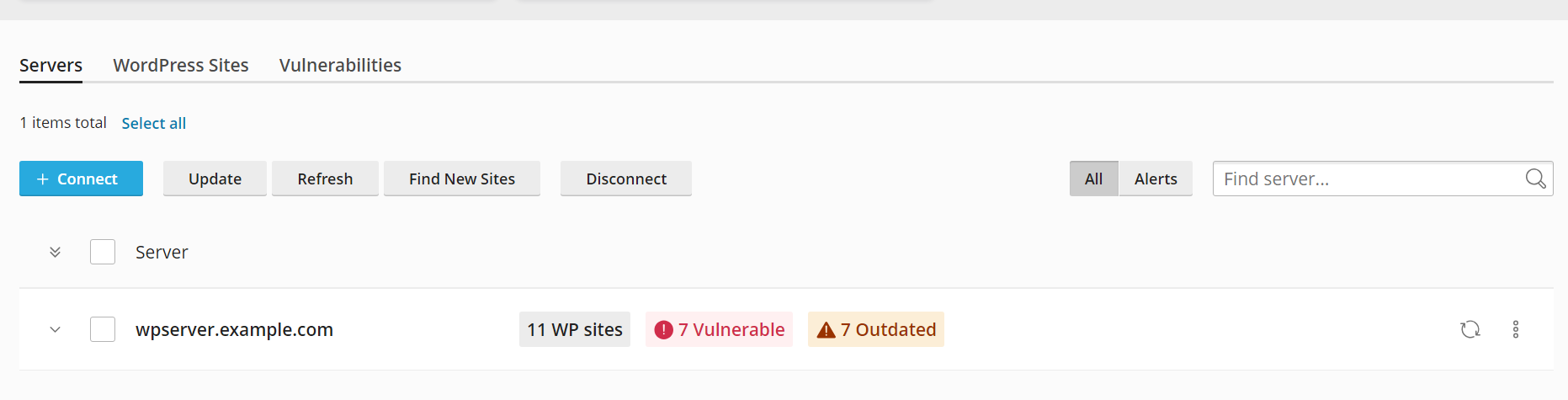
Se iniciará la instalación del agente de WP Guardian en el servidor. Una vez finalizada la instalación, WP Guardian analizará el servidor en busca de sitios web WordPress. Puede encontrar el servidor añadido en la pestaña "Servidores" y todos los sitios web WordPress alojados en él en la pestaña "Sitios WordPress".
Nota
La búsqueda de sitios web WordPress puede aumentar considerablemente el consumo de la CPU y E/S de disco. Recomendamos no conectar servidores ni buscar sitios web WordPress nuevos durante las horas de mayor actividad.
Conexión de un servidor Plesk a WP Guardian:
Nota
Si ya ha generado un token en WP Guardian o Plesk 360 y lo ha utilizado para conectar su servidor Plesk a Plesk 360, vaya directamente al paso 8.
-
Inicie sesión en su cuenta de WP Guardian.
-
En la parte superior derecha de la pantalla, haga clic en su nombre de perfil y, a continuación, en Tokens de API.
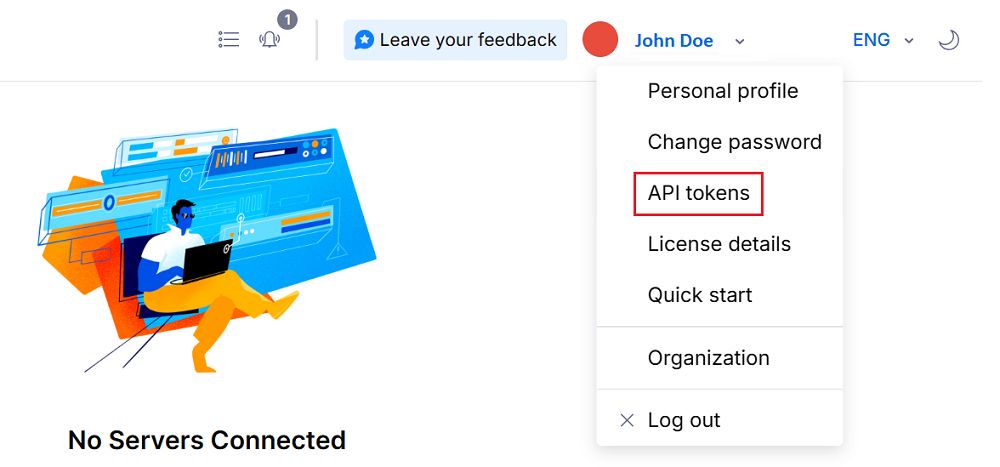
- Haga clic en Generar token de API, asigne un nombre reconocible al token y seleccione Generar.
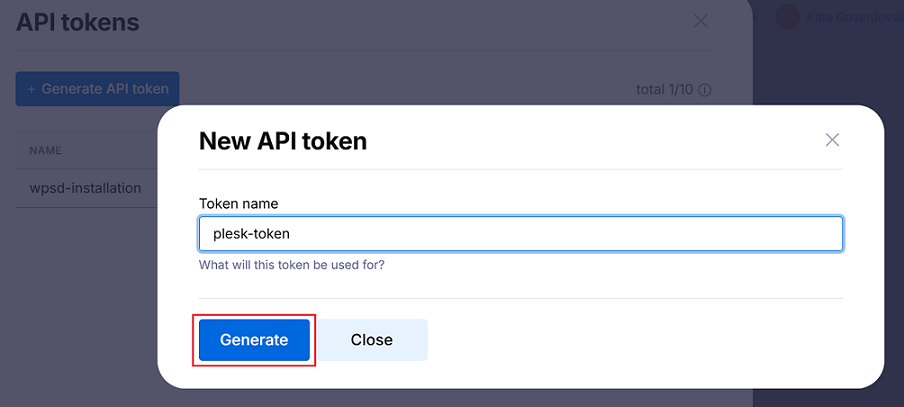
- Copie el token al portapapeles, guárdelo en un lugar seguro y haga clic en Cerrar.
!!! nota
Solo puede ver y copiar el token una vez cuando se genere.
-
Inicie sesión en su servidor Plesk mediante SSH.
-
Cree un archivo, pegue el token copiado durante el paso 4 y guarde el archivo.
!!! nota
Asegúrese de que el archivo token tenga permisos de lectura y escritura (`chmod 600`).
- Conecte su servidor Plesk a Plesk 360 ejecutando el comando con el siguiente patrón:
plesk ext platform360 --connect-server -p360-key-file /path/to/file/with/token
- Conecte su servidor Plesk a WP Guardian ejecutando el comando con el siguiente patrón:
plesk ext platform360 --wpguardian-setup -p360-key-file /path/to/file/with/token
¡Enhorabuena! Ha conectado su servidor Plesk a WP Guardian.
Conexión de un servidor cPanel a WP Guardian:
-
Inicie sesión en su cuenta de WP Guardian.
-
En la parte superior derecha de la pantalla, haga clic en su nombre de perfil y, a continuación, en Tokens de API.
- Haga clic en Generar token de API, asigne un nombre reconocible al token y seleccione Generar.
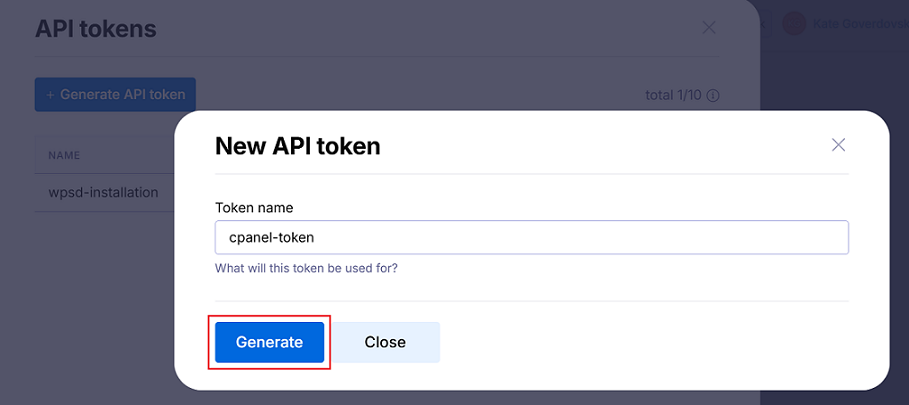
- Copie el token al portapapeles, guárdelo en un lugar seguro y haga clic en Cerrar.
!!! nota
Solo puede ver y copiar el token una vez cuando se genere.
-
Inicie sesión en su servidor cPanel mediante SSH.
-
Cree un archivo, pegue el token copiado durante el paso 4 y guarde el archivo.
!!! nota
Asegúrese de que el archivo token tenga permisos de lectura y escritura (`chmod 600`).
- Descargue el instalador del plugin cPanel y conecte el servidor cPanel a Plesk 360 ejecutando el comando con el siguiente patrón:
sh <(curl 'https://repo.platform360.io/cpanel-plugin-installer.sh' || wget -O - 'https://repo.platform360.io/cpanel-plugin-installer.sh') && platform360-cpanel-plugin connect-server --api-key-file /path/to/file/with/token
- Conecte su servidor cPanel a WP Guardian ejecutando el comando con el siguiente patrón:
platform360-cpanel-plugin wpguardian-setup --api-key-file /path/to/file/with/token
¡Enhorabuena! Ha conectado su servidor cPanel a WP Guardian.
Conexión de un servidor DigitalOcean a WP Guardian
Puede conectar un servidor DigitalOcean (o, como lo llama DigitalOcean, un droplet) como cualquier otro servidor siguiendo el procedimiento descrito anteriormente. No obstante, la integración entre WP Guardian y DigitalOcean agiliza el proceso de compra de una licencia de WP Guardian y la conexión posterior de un droplet. Consulte el procedimiento a continuación:
-
Log in to your DigitalOcean account.
-
Seleccione un precio de suscripción a WP Guardian, seleccione la casilla "I agree to WP Guardian by WebPros's Terms of Service and End User License Agreement" (Acepto los términos de servicio y el acuerdo de licencia de usuario final de WP Guardian de WebPros) y haga clic en Add WP Guardian (Agregar WP Guardian).
-
Vaya a SaaS Add-Ons (Complementos SaaS). Allí podrá ver la suscripción a WP Guardian añadida.
-
Para iniciar sesión en WP Guardian, haga clic en el enlace "View WP Guardian" (Ver WP Guardian) y seleccione Continue (Continuar).
-
You will be asked to enter a 6-digit code sent from WP Guardian. Para ello, compruebe el buzón de correo asociado a su cuenta de DigitalOcean, busque el email con el código y cópielo al portapapeles.
-
Pegue el código copiado y pulse Continuar.
-
En "1. Copie el siguiente snippet", haga clic en Copiar.
-
Vuelva a su cuenta de DigitalOcean > Droplets y haga clic en el nombre del droplet que desea conectar a WP Guardian.
-
Haga clic en "Console" (Consola).
-
En la consola del droplet abierta, pegue el fragmento copiado anteriormente y espere unos instantes hasta que se ejecute.
-
Regresar a la pestaña WP Guardian.
¡Enhorabuena! Ahora puede ver el droplet conectado en la pestaña "Servidores" y todos los sitios web WordPress alojados en él en la pestaña "Sitios WordPress".
Nota
También puede ver el [tutorial](https://www.youtube.com/watch?v=axloMDB52fo){target=_blank} de cómo conectar un servidor DigitalOcean a WP Guardian (pasos 8-12).
Desconexión de servidores de WP Guardian:
-
Inicie sesión en el sitio web de WP Guardian.
-
Seleccione uno o más servidores de la lista y haga clic en Desconectar.
-
Confirme la desconexión.
Los servidores seleccionados y todos los sitios web WordPress alojados en él desaparecerán de WP Guardian. Los sitios web permanecerán operativos y no se verán afectados de ninguna manera por la desconexión. El agente de WP Guardian permanecerá instalado y funcionando en los servidores desconectados. Aprenda a desinstalar el agente de WP Guardian manualmente.
Actualización de la lista de sitios web WordPress
Cuando se conecta un servidor a WP Guardian, se analiza en busca de sitios web WordPress existentes. Sin embargo, con el tiempo, se pueden eliminar sitios web WordPress existentes y crearse otros nuevos. Para poder monitorizar y proteger esos sitios web, es necesario añadirlos a WP Guardian.
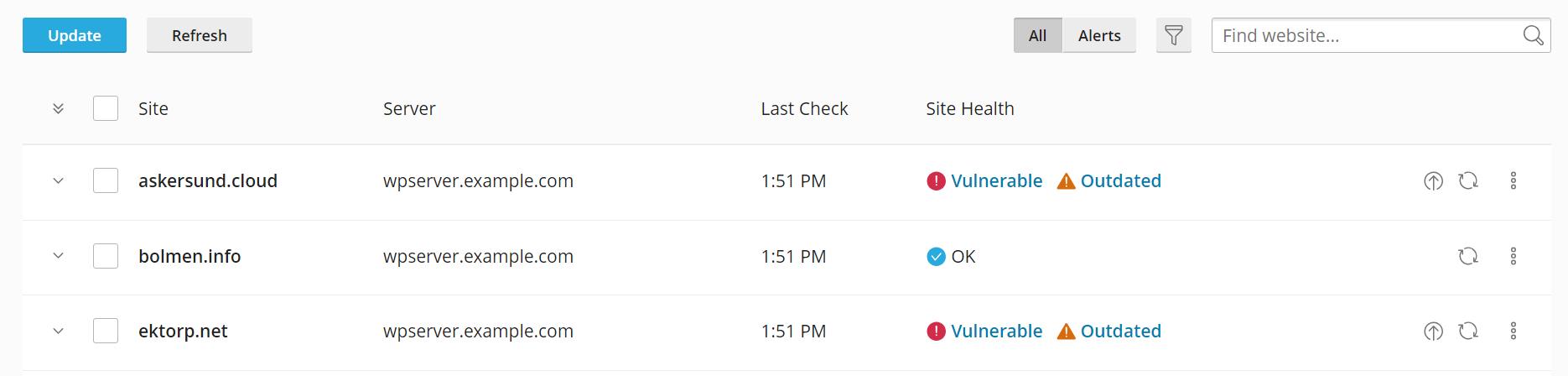
Los servidores conectados se analizan cada 24 horas en busca de sitios web WordPress nuevos. También puede actualizar manualmente la lista de sitios web WordPress alojados en cualquier momento.
Actualización de la lista de sitios web WordPress alojados:
-
Inicie sesión en el sitio web de WP Guardian.
-
Seleccione uno o más servidores de la lista y haga clic en Buscar sitios nuevos.
Todos los sitios web WordPress creados desde la última vez que se analizaron los servidores seleccionados se añadirán a WP Guardian. Puede encontrarlos en la pestaña "Sitios WordPress".
Desasociación de sitios web WordPress de WP Guardian
Su licencia de WP Guardian viene con un número limitado de sitios web WordPress que puede proteger a través de WP Guardian. Una vez que el número de sitios web registrados en WP Guardian haya alcanzado ese límite, cualquier otro sitio web registrado en WP Guardian se marcará como "no gestionado". Esto significa lo siguiente:
- Puede ver los sitios web no gestionados en la pestaña "Sitios WordPress".
- Puede ver las vulnerabilidades que afectan los sitios web no gestionados.
- Los sitios web no gestionados no pueden actualizarse a través de WP Guardian ni disfrutan de otros beneficios y protecciones ofrecidos por WP Guardian.
Para reducir el número de sitios web WordPress registrados, puede desasociar sitios web específicos de WP Guardian. Esto es lo que ocurre cuando se desasocia un sitio web WordPress:
- Se elimina el sitio web de la interfaz de WP Guardian y ya no se puede monitorizar, gestionar ni proteger a través de WP Guardian.
- El sitio web ya no cuenta para los límites de su licencia de WP Guardian.
- WP Guardian ignora el sitio web cuando analiza el servidor que lo aloja en busca de nuevos sitios web WordPress.
Nota
Al cancelar la asociación de un sitio web WordPress de WP Guardian, no se elimina del servidor de hosting, ni se desconecta o daña de ningún modo.
Desasociación de un sitio web WordPress de WP Guardian:
-
Inicie sesión en el sitio web de WP Guardian.
-
Vaya a la pestaña "Sitios WordPress".
-
Haga clic en el botón
 correspondiente al sitio web que desea desasociar.
 -
Haga clic en Cancelar asociación y, a continuación, en Cancelar asociación de nuevo.
El sitio web WordPress ya no está asociado a WP Guardian.
Nota
Si cambia de opinión, puede hacer que el sitio web WordPress desasociado vuelva a ser visible para WP Guardian. Para ello, inicie sesión en el servidor que lo aloja y elimine el archivo ``.wp-toolkit-ignore`` del directorio raíz del sitio web. De ese modo, la próxima vez que se analice el servidor en busca de sitios web WordPress existentes, el sitio web se volverá a añadir a WP Guardian.
Cómo mantener protegidos los sitios web WordPress
Ahora que ha conectado uno o más servidores que alojan sitios web WordPress a WP Guardian, es el momento de empezar a protegerlos para evitar ataques.
Actualización de todos los sitios web WordPress alojados en servidores específicos
El método más rápido y sencillo de actualizar sus sitios web WordPress. Seleccione uno o varios servidores y actualice a la última versión tanto el núcleo de WordPress como todos los plugins y temas instalados en todos los sitios web WordPress alojados en ellos. Sin embargo, este método no le permite controlar de forma precisa qué actualizaciones se instalarán en qué sitios web.
Actualización de todos los sitios web WordPress alojados en servidores específicos:
-
Inicie sesión en el sitio web de WP Guardian.
-
Seleccione uno o más servidores y haga clic en Actualizar.
El núcleo de WordPress, y también todos los plugins y temas instalados, se actualizarán a la última versión en todos los sitios web WordPress alojados en los servidores seleccionados.
Actualización de varios sitios web WordPress
Una forma rápida de actualizar varios sitios web WordPress a la vez. Seleccione uno o varios sitios web y actualice a la última versión tanto el núcleo de WordPress como todos los plugins y temas instalados en ellos. De este modo, podrá actualizar sitios web WordPress alojados en distintos servidores, y también actualizar determinados sitios web alojados en un servidor sin actualizar los demás. Sin embargo, no podrá controlar qué actualizaciones se instalan en los sitios web.
-
Inicie sesión en el sitio web de WP Guardian.
-
Vaya a la pestaña "Sitios WordPress".
-
Seleccione uno o más sitios web y haga clic en Actualizar.
El núcleo de WordPress, y también todos los plugins y temas instalados, se actualizarán a la última versión en los sitios web WordPress seleccionados.
Actualización de sitios web WordPress individuales
A diferencia del enfoque anterior, actualizar los sitios web WordPress de forma individualizada le ofrece el máximo control sobre las actualizaciones que se instalan. Sin embargo, es el método que consume más tiempo.
Actualización de un sitio web WordPress individual:
-
Inicie sesión en el sitio web de WP Guardian.
-
Vaya a la pestaña "Sitios WordPress".
-
Haga clic en el sitio web que desea actualizar para expandir su tarjeta.
-
(Opcional) Haga clic en Actualizar a... junto a "WordPress" para actualizar el núcleo de WordPress del sitio web a la última versión.
-
(Optional) To update all available updates for plugins on the website, click Install plugin updates. To update individual plugins, click # Outdated, select one or more plugins from the list, and then click Update to update the selected plugins to the latest versions.
-
(Optional) To update all available updates for themes on the website, click Install theme updates. To update individual themes, click # Outdated, select one or more themes from the list, and then click Update to update the selected themes to the latest versions.
El núcleo de WordPress y/o los plugins y temas que haya seleccionado se actualizarán a la última versión en el sitio web.
Protección contra vulnerabilidades específicas
Una buena manera de maximizar la seguridad y minimizar los riesgos relacionados con las actualizaciones es actualizar únicamente el núcleo de WordPress y/o los plugins y temas con vulnerabilidades conocidas.
Actualización de todos los sitios web WordPress afectados por vulnerabilidades específicas:
-
Inicie sesión en el sitio web de WP Guardian.
-
Vaya a la pestaña "Vulnerabilidades".
!!! nota
La pestaña "Vulnerabilidades" solo muestra las vulnerabilidades que actualmente afectan a uno o más sitios web WordPress alojados en servidores conectados, no todas las vulnerabilidades conocidas de WordPress.
- Seleccione una o más vulnerabilidades y haga clic en Actualizar.
!!! nota
La puntuación CVSS (0-10) refleja la gravedad de la vulnerabilidad. Cuanto mayor sea la puntuación, mayor será el impacto potencial. Puede obtener más información sobre una vulnerabilidad en la lista haciendo clic en el icono  correspondiente y, a continuación, en **Detalles**.
El núcleo de WordPress y/o los plugins y temas afectados por las vulnerabilidades seleccionadas se actualizarán a la última versión en todos los sitios web WordPress alojados en los servidores conectados.
Protección contra vulnerabilidades que están siendo aprovechadas activamente
Cuando la versión principal de WordPress instalada en un sitio web contiene una vulnerabilidad que está siendo aprovechada activamente, dicho sitio web es muy vulnerable a los ataques. Lo mismo ocurre con los plugins y los temas. Le recomendamos encarecidamente que actualice el núcleo de WordPress y/o cualquier plugin o tema afectado por dichas vulnerabilidades lo antes posible.
Nota
Cuando WP Guardian le informa sobre una vulnerabilidad que está siendo aprovechada activamente, significa que se han notificado uno o más ataques a sitios web WordPress que utilizan esa vulnerabilidad. No significa que los sitios web WordPress alojados en servidores conectados estén siendo atacados en este momento.
Actualización de todos los sitios web WordPress afectados por vulnerabilidades que están siendo aprovechadas activamente:
-
Inicie sesión en el sitio web de WP Guardian.
-
Vaya a la pestaña "Vulnerabilidades".
!!! nota
La pestaña "Vulnerabilidades" solo muestra las vulnerabilidades que actualmente afectan a uno o más sitios web WordPress alojados en servidores conectados, no todas las vulnerabilidades conocidas de WordPress.
-
Haga clic en el botón
 y seleccione "Aprovechada" en la lista.
 -
Seleccione una o más vulnerabilidades que están siendo explotadas activamente y haga clic en Actualizar.
!!! nota
La puntuación CVSS (0-10) refleja la gravedad de la vulnerabilidad. Cuanto mayor sea la puntuación, mayor será el impacto potencial. Puede obtener más información sobre una vulnerabilidad en la lista haciendo clic en el icono  correspondiente y, a continuación, en **Detalles**.
El núcleo de WordPress y/o los plugins y temas afectados por las vulnerabilidades explotadas activamente seleccionadas se actualizarán a la última versión en todos los sitios web WordPress alojados en los servidores conectados.
Activación de los backups antes de las actualizaciones
La actualización de un sitio web WordPress puede dar lugar a cambios no deseados o afectar su funcionamiento. Para evitar posibles problemas al actualizar sitios web alojados, puede copiar automáticamente el sitio antes de actualizarlo.
Si se activan los backups antes de las actualizaciones de un sitio web WordPress, cada vez que su núcleo, o cualquiera de sus plugins o temas instalados se actualizan a través de WP Guardian, se crea automáticamente un backup antes de que se instale cualquier actualización. Si hay algún problema después de la actualización, el sitio web se restaura automáticamente desde el backup (se deshacen las actualizaciones y se restaura el sitio web a su estado anterior a la actualización).
Los backups antes de las actualizaciones se activan por sitio web. Siempre que los backups antes de las actualizaciones estén activadas para un sitio web WordPress, se creará un backup cada vez que se actualice a través de WP Guardian. Puede activar o desactivar los backups antes de las actualizaciones en cualquier momento.
Activación de los backups antes de las actualizaciones para un sitio web WordPress específico:
-
Inicie sesión en el sitio web de WP Guardian.
-
Vaya a la pestaña "Sitios WordPress".
-
Haga clic en el sitio web en el que desea activar los backups antes de las actualizaciones para expandir su tarjeta.
-
Haga clic en Configuración de actualización.
-
Para "Copiar antes de actualizar", seleccione "Activar backups antes de actualizaciones" en la lista desplegable y luego haga clic en Guardar.
Se han activado los backups antes de las actualizaciones.
Activación de backups antes de las actualizaciones para todos los sitios web WordPress alojados en un servidor específico:
-
Inicie sesión en el sitio web de WP Guardian.
-
Haga clic en el botón
correspondiente al servidor en el que desea activar los backups antes de las actualizaciones y seleccione Configuración de actualización. -
Para "Copiar antes de actualizar", seleccione "Activar backups antes de actualizaciones" en la lista desplegable y luego haga clic en Guardar.
Se han activado los backups antes de las actualizaciones para todos los sitios web WordPress alojados en el servidor.
Activación de la aplicación de parches virtuales
Las vulnerabilidades provienen de defectos en el código fuente del núcleo de WordPress, y en el código fuente de plugins y temas. Para corregir una vulnerabilidad suele ser necesario corregir dichos defectos en el código y emitir una actualización que contenga la corrección. Sin embargo, este proceso no es instantáneo, y una vulnerabilidad conocida puede permanecer sin parche durante semanas o incluso meses.
La aplicación de parches virtuales (con la tecnología de Patchstack) permite proteger los sitios web WordPress ante vulnerabilidades sin parche. Cuando se activa la aplicación de parches virtuales para un sitio web WordPress, se instala un plugin. Este plugin funciona como un firewall de aplicaciones web (WAF) que bloquea las peticiones entrantes que parecen dirigirse a una vulnerabilidad conocida sin parche antes de que lleguen al sitio web. De este modo, la protección contra dichas vulnerabilidades se consigue sin alterar el código fuente de WordPress o de sus plugins y temas.
A diferencia de los WAF normales, este plugin aplica un conjunto limitado de reglas dirigidas a vulnerabilidades conocidas sin parche, por lo que su impacto en el rendimiento es mínimo. Puede activar o desactivar la aplicación de parches virtuales tanto para sitios web WordPress específicos como en servidores concretos en cualquier momento.
Activación de la aplicación de parches virtuales para sitios web WordPress específicos:
-
Inicie sesión en el sitio web de WP Guardian.
-
Vaya a la pestaña "Sitios WordPress".
-
Seleccione los sitios web en los que desea activar la aplicación de parches virtuales.
-
Haga clic en Activar aplicación de parches y, a continuación, vuelva a hacer clic en Activar aplicación de parches.
Se ha activado la aplicación de parches virtuales para los sitios web seleccionados.
Activación de la aplicación de parches virtuales para todos los sitios web WordPress alojados en un servidor específico:
-
Inicie sesión en el sitio web de WP Guardian.
-
Seleccione los servidores en los que desea activar la aplicación de parches virtuales.
-
Haga clic en Activar aplicación de parches y, a continuación, vuelva a hacer clic en Activar aplicación de parches.
Se ha activado la aplicación de parches virtuales en los sitios web WordPress alojados en los servidores seleccionados. La aplicación de parches virtuales también se activará automáticamente para cada sitio web WordPress creado en esos servidores mientras la activación de parches virtuales permanezca activada en los servidores.
Puede desactivar la aplicación de parches virtuales tanto para sitios web WordPress específicos como en servidores concretos. Puede desactivar la aplicación de parches virtuales para un sitio web específico incluso si la aplicación de parches virtuales está activada en el servidor en el que está alojado.
Desactivación de la aplicación de parches virtuales para un sitio web WordPress específico:
-
Inicie sesión en el sitio web de WP Guardian.
-
Vaya a la pestaña "Sitios WordPress".
-
Haga clic en el botón
correspondiente al sitio web para el que desea desactivar la aplicación de parches virtuales y seleccione Desactivar aplicación de parches.
Se ha desactivado la aplicación de parches virtuales para el sitio web.
Desactivación de la aplicación de parches virtuales para todos los sitios web WordPress alojados en un servidor específico:
-
Inicie sesión en el sitio web de WP Guardian.
-
Haga clic en el botón
correspondiente al servidor en el que desea desactivar la aplicación de parches virtuales y seleccione Desactivar aplicación de parches. -
Haga clic en Desactivar aplicación de parches virtuales.
Se ha desactivado la aplicación de parches virtuales en los sitios web WordPress alojados en el servidor.
Gestión de las notificaciones por email y de la interfaz de usuario
WP Guardian le envía notificaciones por email y también muestra notificaciones en la interfaz de usuario de WP Guardian, en un panel separado.
Para ver estas notificaciones, haga clic en el icono  en la parte superior de la pantalla.
Las notificaciones informan de lo siguiente:
- Vulnerabilidades aprovechables. WP Guardian le notificará cuando se encuentre una vulnerabilidad de este tipo en los sitios web que gestiona.
- Eventos relacionados con licencias. WP Guardian le notificará cuando su licencia de prueba se active, expire o se dé por terminada.
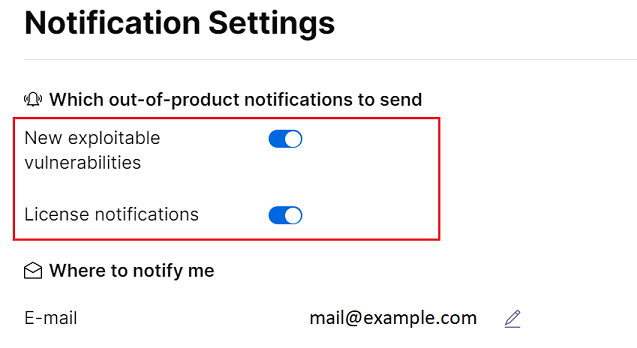
Puede elegir qué notificaciones desea recibir (sobre vulnerabilidades explotables, sobre licencias o sobre ambas). También puede cambiar la dirección de email a la que desea recibir las notificaciones. De forma predeterminada, WP Guardian elige la dirección de email con la que se ha registrado.
Selección de las notificaciones que se desean recibir:
- Inicie sesión en el sitio web de WP Guardian.
- Haga clic en el ícono en la parte superior de la pantalla y seleccione "Configuración".
- En el panel "Configuración de notificaciones", active qué notificaciones desea recibir: sobre vulnerabilidades explotables, sobre licencias o sobre ambas.
Cambiar la dirección de email en la que se recibirán las notificaciones:
- Inicie sesión en el sitio web de WP Guardian.
- Haga clic en el ícono en la parte superior de la pantalla y seleccione "Configuración".
- En el panel "Configuración de notificaciones", haga clic en el ícono
 junto a la dirección de email actual en la que recibe las notificaciones.
 - Escriba una nueva dirección de email para recibir las notificaciones y haga clic en Enviar email.