Sécuriser les sites web WordPress avec WP Guardian
Comme tout autre type de site Web, les sites WordPress peuvent être piratés. Les attaquants peuvent exploiter les vulnérabilités connues de WordPress, ainsi que les extensions et thèmes WordPress, pour voler des informations confidentielles, dégrader des sites Web WordPress, les forcer à installer des logiciels malveillants sur les appareils des internautes ou compromettre d'autres sites Web hébergés sur le même serveur. WP Guardian propose des fonctionnalités gratuites et payantes pour vous aider à surveiller les sites WordPress afin de détecter les vulnérabilités et de les atténuer.
Dans cette section, vous découvrirez comment connecter les serveurs hébergeant des sites web WordPress à WP Guardian. Vous apprendrez également à évaluer en un coup d'œil la sécurité des sites WordPress et à atténuer les vulnérabilités connues de WordPress grâce à WP Guardian.
Vue d'ensemble
Une attaque réussie contre votre site WordPress peut vous causer des préjudices financiers, nuire à votre réputation, entrainer le placement de votre site sur des listes de blocage par les moteurs de recherche, et bien plus encore. Sur les serveurs hébergeant plusieurs sites web WordPress, un seul site vulnérable peut permettre à un attaquant de compromettre l'ensemble du serveur.
L'un des principaux vecteurs d'attaque réside dans les vulnérabilités connues de WordPress, ainsi que de ses extensions et thèmes. WP Guardian a été créé pour vous aider à maintenir vos sites web WordPress à jour et sécurisés.
Voici comment WP Guardian procède :
- WP Guardian analyse régulièrement tous les sites Web WordPress hébergés sur les serveurs connectés. Pour chaque site Web, WP Guardian conserve la version du coeur de WordPress, ainsi que des versions de toutes les extensions et de tous les thèmes installés.
- WP Guardian maintient à jour une base de données exhaustive de toutes les vulnérabilités connues de WordPress. WP Guardian collecte des informations auprès de Patchstack et de WordFence, deux services de sécurité WordPress de premier plan.
- WP Guardian signale tous les sites Web utilisant une version vulnérable de WordPress core, ou une version vulnérable d'une extension ou d'un thème.
- WP Guardian répertorie toutes les vulnérabilités connues de WordPress affectant un ou plusieurs sites Web WordPress hébergés sur des serveurs connectés.
- WP Guardian vous informe des évènements qui requièrent votre attention. Par exemple, vous pouvez être informé des vulnérabilités activement exploitées pour compromettre les sites Web WordPress.
- WP Guardian vous permet de sécuriser les sites Web WordPress vulnérables en mettant à jour WordPress core sur ces sites, ainsi qu'en mettant à jour ou en désactivant les extensions et thèmes WordPress vulnérables installés sur ces sites.
- WP Guardian vous donne accès aux correctifs virtuels (grâce à Patchstack), un moyen de vous protéger contre les vulnérabilités non corrigées connues dans WordPress core ainsi que dans ses extensions et thèmes.
Avant de pouvoir sécuriser vos sites WordPress, vous devez ajouter le ou les serveurs qui les hébergent à WP Guardian.
Connexion des serveurs à WP Guardian
Vous pouvez connecter autant de serveurs que vous le souhaitez à WP Guardian. Lorsque vous connectez un serveur à WP Guardian, celui-ci est analysé afin de détecter les sites Web WordPress existants. Tous les sites WordPress hébergés sur le serveur apparaissent dans l'onglet "Sites WordPress".
Prérequis
-
Vous pouvez connecter à WP Guardian uniquement des serveurs exécutant l'un des systèmes d'exploitation suivants :
-
CentOS 7
- CloudLinux 7
- CloudLinux 8
- CloudLinux 9
- AlmaLinux 8
- AlmaLinux 9
- AlmaLinux 10
- Rocky Linux 8
- Rocky Linux 9
- Rocky Linux 10
- Ubuntu 18.04
- Ubuntu 20.04
- Ubuntu 22.04
- Ubuntu 24.04
- Debian 10
- Debian 11
- Debian 12
- Debian 13
-
KUSANAGI 9
-
Si votre configuration est absente de la liste, vous pouvez nous contacter en utilisant le widget LiveChat dans WP Guardian ou en remplissant le formulaire de contact.
-
Le port TCP 878 doit être ouvert (redirigé si NAT est utilisé) sur les serveurs que vous souhaitez connecter à WP Guardian.
Avertissement
When you connect a server, make sure that the required TCP port is open on your server:

- Plesk servers: port 8443
- cPanel servers: port 2087
- Other servers: port 878 (opened automatically by the installation script)

For security reasons, we strongly recommend allowing incoming connections to required TCP port only from the following IP addresses:

- 34.254.37.129
- 52.51.23.204
- 52.213.169.7
Connexion d'un serveur à WP Guardian :
Remarque
La procédure ci-dessous s'applique aux serveurs sur lesquels Plesk ou cPanel est installé.
Toutefois, pour l'automatisation, nous vous recommandons d'utiliser les procédures spécifiques à [Plesk](#connecting-a-plesk-server-to-wp-guardian) et [cPanel](#connecting-a-cpanel-server-to-wp-guardian).
-
Connectez-vous au site Web WP Guardian.
-
Cliquez sur Connecter.
-
Cliquez sur le bouton Copier pour copier le script d'installation de WP Guardian Agent dans le presse-papiers.
-
Connectez-vous au serveur auquel vous souhaitez vous connecter via SSH.
-
Collez le script d'installation de WP Guardian Agent dans la console, puis appuyez sur la touche "Entrée".
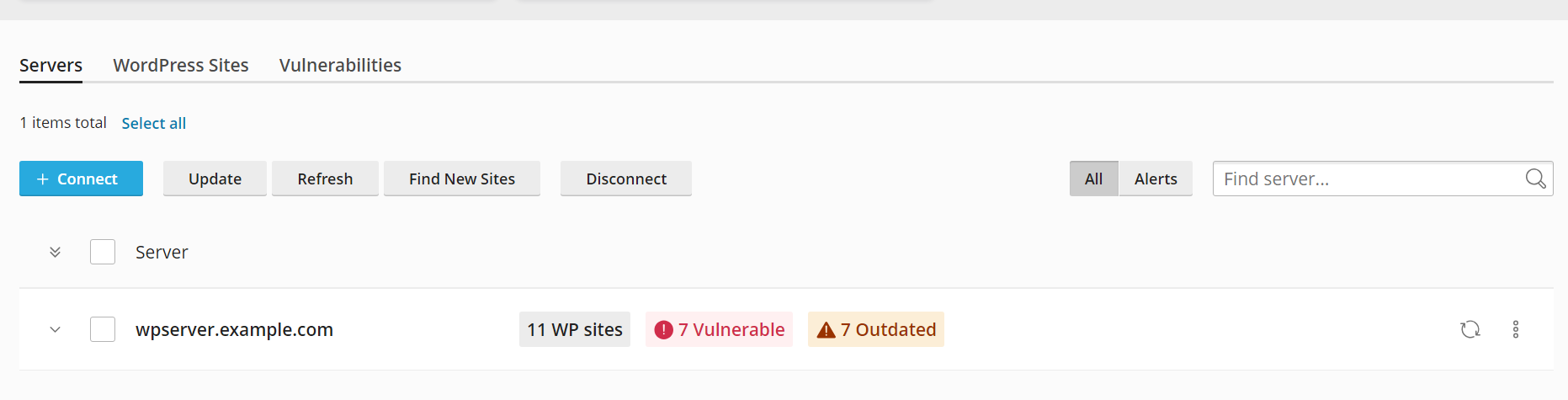
L'installation de WP Guardian Agent démarre sur le serveur. Une fois l'installation terminée, WP Guardian analyse le serveur à la recherche de sites Web WordPress. Vous trouverez le serveur ajouté dans l'onglet "Serveurs", et tous les sites WordPress hébergés sur celui-ci dans l'onglet "Sites WordPress".
Remarque
La recherche de sites WordPress peut entraîner une augmentation notable de l'utilisation du processeur et des E/S disque. Nous vous recommandons de ne pas connecter de serveurs et de ne pas rechercher de nouveaux sites WordPress aux heures de pointe.
Connexion d'un serveur Plesk à WP Guardian :
Remarque
Si vous avez déjà généré un jeton dans WP Guardian ou Plesk 360 et utilisé ce jeton pour connecter votre serveur Plesk à Plesk 360, passez directement à l'étape 8.
-
Connectez-vous à votre compte WP Guardian.
-
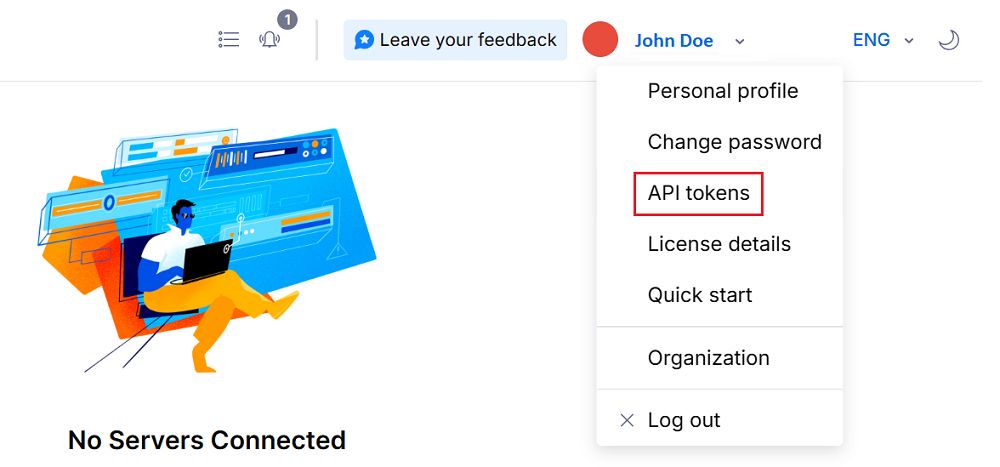
Dans le coin supérieur droit de l'écran, cliquez sur votre nom de profil, puis sur Jetons API.
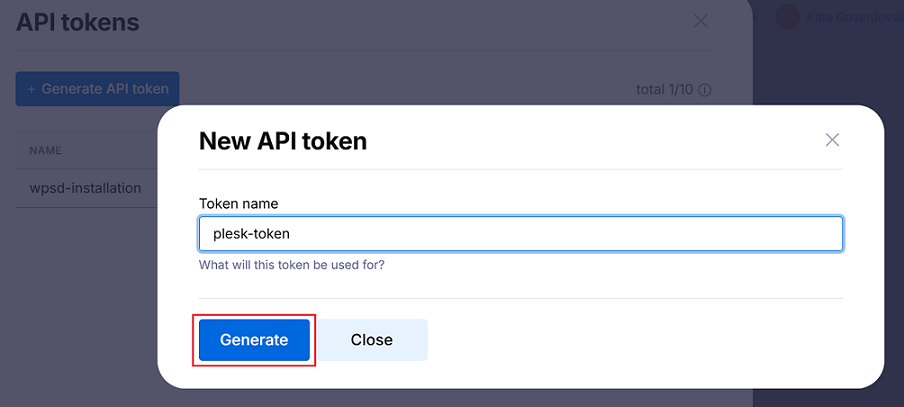
- Cliquez sur Générer un jeton API, donnez un nom reconnaissable à votre jeton, puis cliquez sur Générer.
- Copiez le jeton dans le presse-papiers, enregistrez-le dans un endroit sûr, puis cliquez sur Fermer.
!!! remarque
Vous ne pouvez consulter et copier le jeton qu'une seule fois, lorsqu'il est généré.
-
Connectez-vous à votre serveur Plesk via SSH.
-
Créez un fichier, collez-y le jeton copié à l'étape 4, puis enregistrez le fichier.
!!! remarque
Assurez-vous que le fichier de jeton dispose des permissions de lecture et d'écriture (`chmod 600`).
- Connectez votre serveur Plesk à Plesk 360 en exécutant la commande selon le modèle suivant :
plesk ext platform360 --connect-server -p360-key-file /path/to/file/with/token
- Connectez votre serveur Plesk à WP Guardian en exécutant la commande selon le modèle suivant :
plesk ext platform360 --wpguardian-setup -p360-key-file /path/to/file/with/token
Félicitations ! Votre serveur Plesk est désormais connecté à WP Guardian.
Connexion d'un serveur cPanel à WP Guardian :
-
Connectez-vous à votre compte WP Guardian.
-
Dans le coin supérieur droit de l'écran, cliquez sur votre nom de profil, puis sur Jetons API.
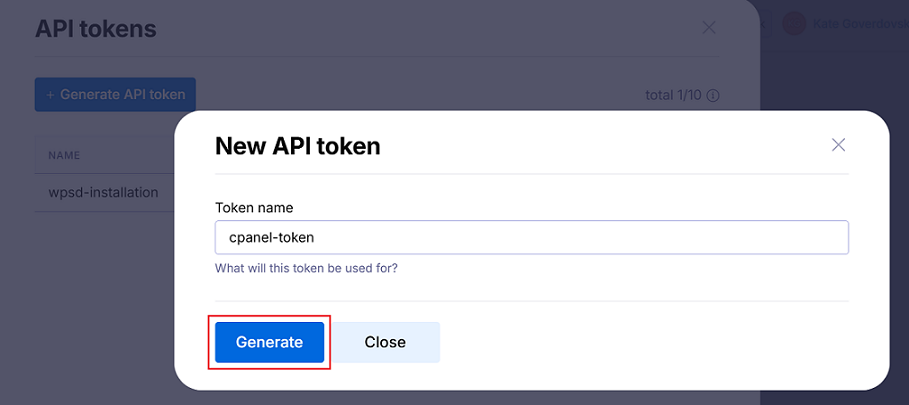
- Cliquez sur Générer un jeton API, donnez un nom reconnaissable à votre jeton, puis cliquez sur Générer.
- Copiez le jeton dans le presse-papiers, enregistrez-le dans un endroit sûr, puis cliquez sur Fermer.
!!! remarque
Vous ne pouvez consulter et copier le jeton qu'une seule fois, lorsqu'il est généré.
-
Connectez-vous à votre serveur cPanel via SSH.
-
Créez un fichier, collez-y le jeton copié à l'étape 4, puis enregistrez le fichier.
!!! remarque
Assurez-vous que le fichier de jeton dispose des permissions de lecture et d'écriture (`chmod 600`).
- Téléchargez le programme d'installation de l'extension cPanel et connectez le serveur cPanel à Plesk 360 en exécutant la commande selon le modèle suivant :
sh <(curl 'https://repo.platform360.io/cpanel-plugin-installer.sh' || wget -O - 'https://repo.platform360.io/cpanel-plugin-installer.sh') && platform360-cpanel-plugin connect-server --api-key-file /path/to/file/with/token
- Connectez votre serveur cPanel à WP Guardian en exécutant la commande selon le modèle suivant :
platform360-cpanel-plugin wpguardian-setup --api-key-file /path/to/file/with/token
Félicitations ! Votre serveur cPanel est désormais connecté à WP Guardian.
Connecter un serveur DigitalOcean à WP Guardian
Vous pouvez connecter un serveur DigitalOcean (ou comme l'appelle DigitalOcean, un droplet) comme n'importe quel autre serveur en suivant la procédure décrite ci-dessus. Toutefois, l'intégration entre WP Guardian et DigitalOcean simplifie la procédure d'achat d'une licence WP Guardian et la connexion d'un droplet. Voir la procédure ci-dessous :
-
Log in to your DigitalOcean account.
-
[Cliquez sur Add WP Guardian] (Ajouter WP Guardian)(https://marketplace.digitalocean.com/add-ons/wp-guardian){target=_blank}.
-
Sélectionnez un tarif pour l'abonnement WP Guardian. Cochez la case "I agree to WP Guardian by WebPros's Terms of Service and End User License Agreement" (J'accepte les conditions d'utilisation et le contrat de licence utilisateur final de WP Guardian by WebPros). Ensuite, cliquez sur Add WP Guardian (Ajouter WP Guardian).
-
Accédez à SaaS Add-Ons (Modules complémentaires SaaS). Sur cette page, vous trouvrez votre abonnement WP Guardian.
-
Cliquez sur le lien "View WP Guardian" (Voir WP Guardian), puis sur Continue (Continuer).
-
You will be asked to enter a 6-digit code sent from WP Guardian. Pour cela, consultez la boîte mail associée à votre compte DigitalOcean. Cherchez l'e-mail contenant le code, puis copiez celui-ci dans le presse-papiers.
-
Collez le code copié, puis cliquez sur Continuer.
-
Sous "1. Copy the following snippet" (Copier l'extrait suivant), cliquez sur Copy (Copier).
-
Retournez dans votre compte DigitalOcean > Droplets. Ensuite, cliquez sur le nom du droplet que vous souhaitez connecter à WP Guardian.
-
Cliquez sur "Console".
-
Dans la console du droplet ouverte, collez l'extrait de code copié précédemment et patientez jusqu'à son exécution.
-
Retournez à l'onglet WP Guardian.
Félicitations ! Vous pouvez désormais voir le droplet connecté dans l'onglet "Serveurs", et tous les sites WordPress hébergés sur celui-ci dans l'onglet "Sites WordPress".
Remarque
Vous pouvez également regarder le [tutoriel vidéo](https://www.youtube.com/watch?v=axloMDB52fo){target=_blank} expliquant comment connecter un serveur DigitalOcean à WP Guardian (étapes 8 à 12).
Pour déconnecter des serveurs de WP Guardian :
-
Connectez-vous au site Web WP Guardian.
-
Sélectionnez un ou plusieurs serveurs dans la liste, puis cliquez sur Déconnecter.
-
Confirmez la déconnexion.
Les serveurs sélectionnés et tous les sites WordPress hébergés sur ces serveurs ne seront plus affiché dans WP Guardian. Les sites Web restent opérationnels et ne sont aucunement affectés par la déconnexion. L'agent WP Guardian reste installé et fonctionne sur les serveurs déconnectés. Découvrez comment désinstaller manuellement WP Guardian Agent.
Mettre à jour la liste des sites WordPress
Lorsque vous connectez un serveur à WP Guardian, celui-ci est analysé afin de détecter les sites Web WordPress existants. Toutefois, au fil du temps, les sites Web WordPress existants peuvent être supprimés du serveur et de nouveaux sites peuvent être créés. Avant de commencer à surveiller et à sécuriser ces sites Web, vous devez les ajouter à WP Guardian.
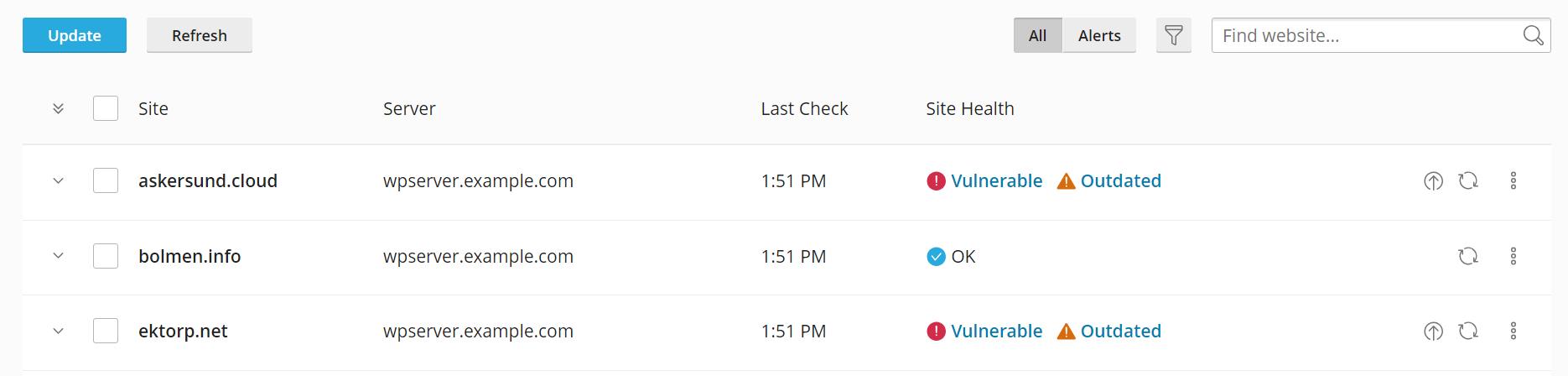
Les serveurs connectés sont analysés toutes les 24 heures afin de détecter les nouveaux sites Web WordPress. Vous pouvez aussi mettre à jour manuellement la liste des sites WordPress hébergés à tout moment.
Pour mettre à jour la liste des sites WordPress hébergés :
-
Connectez-vous au site Web WP Guardian.
-
Sélectionnez un ou plusieurs serveurs dans la liste, puis cliquez sur Rechercher de nouveaux sites.
Tous les sites Web WordPress créés depuis la dernière analyse des serveurs sélectionnés sont ajoutés à WP Guardian. Vous les trouverez dans l'onglet "Sites WordPress".
Dissocier un site WordPress de WP Guardian
Le nombre de sites Web WordPress que vous pouvez sécuriser via WP Guardian est limité par votre licence WP Guardian. Une fois que le nombre de sites web enregistrés dans WP Guardian a atteint cette limite, tout site Web supplémentaire enregistré dans WP Guardian est marqué comme "Non géré". Autrement dit :
- Vous pouvez voir la liste des sites Web non gérés dans l'onglet "Sites WordPress".
- Vous pouvez voir la liste des vulnérabilités qui affectent les sites Web non gérés.
- Les sites Web non gérés ne peuvent pas être mis à jour via WP Guardian. Ils ne bénéficient d'aucun autre avantage ni protection offert par WP Guardian.
Pour réduire le nombre de sites WordPress enregistrés, vous pouvez dissocier certains sites de WP Guardian. Voici ce qui se passe lorsqu'un site Web WordPress est dissocié :
- Le site web a été retiré de l'interface WP Guardian et ne peut plus être surveillé, géré ou sécurisé via WP Guardian.
- Le site web n'est plus pris en compte dans les limites de votre licence WP Guardian.
- Le site Web est ignoré lorsque le serveur qui l'héberge est analysé par WP Guardian à la recherche de nouveaux sites web WordPress.
Remarque
Dissocier un site WordPress de WP Guardian ne le supprime pas du serveur d'hébergement, ne le met pas hors ligne et n'entraîne aucun autre dommage.
Dissocier un site WordPress de WP Guardian :
-
Connectez-vous au site Web WP Guardian.
-
Allez dans l'onglet "Sites WordPress".
-
Cliquez sur le bouton
 correspondant au site Web que vous souhaitez dissocier.
 -
Cliquez sur Dissocier, puis cliquez à nouveau sur Dissocier.
Le site WordPress est désormais dissocié de WP Guardian.
Remarque
Si vous changez d'avis, vous pouvez rendre un site WordPress dissocié à nouveau détectable par WP Guardian. Pour cela, connectez-vous au serveur qui l'héberge et supprimez le fichier `.wp-toolkit-ignore` situé à la racine du site. Ainsi, lors de la prochaine analyse du serveur à la recherche de sites WordPress, le site sera de nouveau répertorié par WP Guardian.
Préserver la sécurité des sites WordPress
Maintenant que vous avez connecté un ou plusieurs serveurs hébergeant des sites Web WordPress à WP Guardian, il est temps de commencer à les sécuriser pour les protéger contre les attaques.
Mettre à jour tous les sites WordPress hébergés sur des serveurs spécifiques
Voici la méthode la plus rapide et la plus simple pour mettre à jour vos sites WordPress. Sélectionnez un ou plusieurs serveurs, puis mettez à jour vers la dernière version la plus récente, WordPress core ainsi que toutes les extensions et thèmes installés sur tous les sites Web WordPress hébergés sur ces serveurs. Cependant, de cette façon, vous n'avez aucun contrôle précis sur les mises à jour installées sur les sites Web.
Mettre à jour tous les sites WordPress hébergés sur des serveurs spécifiques :
-
Connectez-vous au site Web WP Guardian.
-
Sélectionnez un ou plusieurs serveurs, puis cliquez sur Mettre à jour.
WordPress core, ainsi que toutes les extensions et tous les thèmes installés, seront mis à jour vers la version la plus récentes sur tous les sites Web WordPress hébergés sur les serveurs sélectionnés.
Mettre à jour plusieurs sites WordPress
Voici un moyen rapide de mettre à jour plusieurs sites WordPress simultanément. Sélectionnez un ou plusieurs sites Web, puis mettez à jour vers la dernière version la plus récente, WordPress core ainsi que toutes les extensions et thèmes installés sur tous les sites Web WordPress. De cette manière, vous pouvez mettre à jour des sites WordPress hébergés sur différents serveurs, ainsi que certains sites hébergés sur un serveur sans mettre à jour les autres. Toutefois, cette méthode ne vous offre aucun contrôle précis sur les mises à jour installées sur les sites Web.
-
Connectez-vous au site Web WP Guardian.
-
Allez dans l'onglet "Sites WordPress".
-
Sélectionnez un ou plusieurs sites Web, puis cliquez sur Mettre à jour.
WordPress core, ainsi que toutes les extensions et tous les thèmes installés, seront mis à jour vers la version la plus récente sur tous les sites Web WordPress sélectionnés.
Mettre à jour des sites WordPress individuels
Contrairement à l'approche précédente, la mise à jour individuelle des sites WordPress vous offre un contrôle maximal sur les mises à jour installées. Cependant, c'est la méthode la plus longue de toutes.
Pour mettre à jour des sites WordPress individuels :
-
Connectez-vous au site Web WP Guardian.
-
Allez dans l'onglet "Sites WordPress".
-
Cliquez sur le site Web que vous souhaitez mettre à jour pour développer sa carte.
-
(Facultatif) À côté de "WordPress", cliquez sur Mettre à jour vers... pour mettre à jour vers la dernière version de WordPress core sur le site Web.
-
(Optional) To update all available updates for plugins on the website, click Install plugin updates. To update individual plugins, click # Outdated, select one or more plugins from the list, and then click Update to update the selected plugins to the latest versions.
-
(Optional) To update all available updates for themes on the website, click Install theme updates. To update individual themes, click # Outdated, select one or more themes from the list, and then click Update to update the selected themes to the latest versions.
WordPress core et/ou les extensions et thèmes que vous avez sélectionnés seront mis à jour vers la dernière version sur le site Web.
Se protéger contre des vulnérabilités spécifiques
Pour optimiser la sécurité tout en réduisant les risques liés aux mises à jour, nous vous recommandons de ne mettre à jour que lWordPress core et/ou les extensions et thèmes présentant des vulnérabilités connues.
Pour mettre à jour tous les sites WordPress hébergés sur des serveurs spécifiques :
-
Connectez-vous au site Web WP Guardian.
-
Ouvrez l'onglet "Vulnérabilités".
!!! remarque
L'onglet "Vulnérabilités" répertorie uniquement les vulnérabilités affectant actuellement un ou plusieurs sites WordPress hébergés sur des serveurs connectés, et non toutes les vulnérabilités WordPress connues.
- Sélectionnez une ou plusieurs vulnérabilités, puis cliquez sur Mettre à jour.
!!! remarque
Le score CVSS (0-10) reflète la gravité de la vulnérabilité. Plus le score est élevé, plus l'impact potentiel est important. Pour en savoir plus sur une vulnérabilité dans la liste, cliquez sur l'icône  correspondante, puis sur **Détails**.
WordPress core et/ou les extensions et thèmes affectés par les vulnérabilités sélectionnées seront mis à jour vers la dernière version sur tous les sites web WordPress hébergés sur les serveurs connectés.
Se protéger contre les vulnérabilités activement exploitées
Lorsqu'une version de WordPress installée sur un site Web présente une vulnérabilité activement exploitée, ce site est très vulnérable aux attaques. Il en va de même pour les extensions et les thèmes. Nous vous recommandons vivement de mettre à jour WordPress core et/ou toutes les extensions ou thèmes affectés par de telles vulnérabilités dès que possible.
Remarque
Lorsque WP Guardian vous informe d'une vulnérabilité activement exploitée, cela signifie qu'une ou plusieurs attaques contre des sites WordPress utilisant cette vulnérabilité ont été signalées. Cela ne signifie pas que des sites WordPress hébergés sur des serveurs connectés sont actuellement attaqués.
Pour mettre à jour tous les sites WordPress concernés par des vulnérabilités activement exploitées :
-
Connectez-vous au site Web WP Guardian.
-
Ouvrez l'onglet "Vulnérabilités".
!!! remarque
L'onglet "Vulnérabilités" répertorie uniquement les vulnérabilités affectant actuellement un ou plusieurs sites WordPress hébergés sur des serveurs connectés, et non toutes les vulnérabilités WordPress connues.
-
Cliquez sur le bouton
 puis sélectionnez "Exploitées" dans la liste.
 -
Sélectionnez une ou plusieurs vulnérabilités exploitées, puis cliquez sur Mettre à jour.
!!! remarque
Le score CVSS (0-10) reflète la gravité de la vulnérabilité. Plus le score est élevé, plus l'impact potentiel est important. Pour en savoir plus sur une vulnérabilité dans la liste, cliquez sur l'icône  correspondante, puis sur **Détails**.
Le coeur de WordPress et/ou les extensions et thèmes concernés par les vulnérabilités activement exploitées sélectionnées seront mis à jour vers la version la plus récente sur tous les sites web WordPress hébergés sur les serveurs connectés.
Activer les sauvegardes avant de mettre à jour
La mise à jour d'un site WordPress peut entraîner des modifications indésirables ou provoquer un dysfonctionnement. Pour éviter d'éventuels problèmes lors de la mise à jour de sites Web hébergés, vous pouvez effectuer une sauvegarde automatique du site avant de le mettre à jour.
Lorsque les sauvegardes avant mises à jour sont activées pour un site WordPress, une sauvegarde est automatiquement créée à chaque mise à jour de son coeur, de l'une de ses extensions ou de ses thèmes installés via WP Guardian, avant toute installation de mise à jour. En cas de problème après la mise à jour, le site Web est automatiquement restauré à partir de la sauvegarde. Les mises à jour sont alors annulées et le site web restauré à son état antérieur à la mise à jour.
Les sauvegardes avant les mises à jour sont activées site par site. Tant que l'option de sauvegarde avant mise à jour est activée pour un site WordPress, une sauvegarde est créée à chaque mise à jour via WP Guardian. Vous pouvez activer ou désactiver les sauvegardes avant les mises à jour à tout moment.
Pour activer les sauvegardes avant les mises à jour pour un site WordPress spécifique :
-
Connectez-vous au site Web WP Guardian.
-
Allez dans l'onglet "Sites WordPress".
-
Cliquez sur le site Web pour lequel vous souhaitez activer les sauvegardes avant les mises à jour afin de développer sa fiche.
-
Cliquez sur Paramètres de mise à jour.
-
Pour "Sauvegarder avant de mettre à jour", sélectionnez "Activer les sauvegardes avant de mettre à jour" dans la liste déroulante, puis cliquez sur Enregistrer.
Les sauvegardes avant les mises à jour sont désormais activées pour le site Web.
Pour activer les sauvegardes avant les mises à jour pour tous les sites WordPress hébergés sur un serveur spécifique :
-
Connectez-vous au site Web WP Guardian.
-
Cliquez sur le bouton
correspondant au serveur sur lequel vous souhaitez activer les sauvegardes avant les mises à jour. Ensuite, cliquez sur Paramètres de mise à jour. -
Pour "Sauvegarder avant de mettre à jour", sélectionnez "Activer les sauvegardes avant de mettre à jour" dans la liste déroulante, puis cliquez sur Enregistrer.
Les sauvegardes avant les mises à jour sont désormais activées pour tous les sites WordPress hébergés sur le serveur.
Activer le correctif virtuel
Les vulnérabilités proviennent de défauts dans le code source du coeur de WordPress, ainsi que dans le code source des extensions et des thèmes. La correction d'une vulnérabilité implique généralement de corriger ces défauts dans le code, puis de publier une mise à jour contenant le correctif. Toutefois, ce processus n'est pas instantané, et une vulnérabilité connue peut rester non corrigée pendant des semaines, voire des mois.
Un correctif virtuel (grâce à Patchstack) est une méthode permettant de sécuriser les sites Web WordPress contre les vulnérabilités non corrigées. Lorsque vous activez le correctif virtuel pour un site Web WordPress, une extension est installée. Cette extension fonctionne comme un pare-feu d'application Web (WAF). Le WAF bloque les requêtes entrantes qui semblent cibler une vulnérabilité non corrigée connue avant que celle-ci n'atteigne le site web. Ainsi, la protection contre de telles vulnérabilités est assurée sans modifier le code source de WordPress ni celui de ses extensions et thèmes.
Contrairement aux WAF classiques, cette extension applique un ensemble limité de règles ciblant les vulnérabilités non corrigées connues. Elle a donc un impact minimal sur les performances. Vous pouvez activer ou désactiver le correctif virtuel à tout moment, aussi bien pour des sites WordPress spécifiques que sur des serveurs spécifiques.
Pour activer le correctif virtuel pour certains sites WordPress :
-
Connectez-vous au site Web WP Guardian.
-
Allez dans l'onglet "Sites WordPress".
-
Sélectionnez le ou les sites Web pour lesquels vous souhaitez activer le correctif virtuel.
-
Cliquez sur Activer le correctif, puis cliquez à nouveau sur Activer le correctif.
Le correctif virtuel est désormais activé pour le ou les sites Web sélectionnés.
Pour activer les correctifs virtuels pour tous les sites WordPress hébergés sur un serveur spécifique :
-
Connectez-vous au site Web WP Guardian.
-
Sélectionnez le ou les serveurs pour lesquels vous souhaitez activer le correctif virtuel.
-
Cliquez sur Activer le correctif, puis cliquez à nouveau sur Activer le correctif.
Le correctif virtuel est désormais activé pour tous les sites WordPress hébergés sur le ou les serveurs sélectionnés. Le correctif virtuel sera également activé automatiquement pour chaque site Web WordPress créé sur ces serveurs, et ce, tant que le correctif virtuel restera activé sur le ou les serveurs.
Vous pouvez activer ou désactiver le correctif virtuel à tout moment, aussi bien pour des sites WordPress spécifiques que sur des serveurs spécifiques. Vous pouvez désactiver le correctif virtuel pour un site Web spécifique même si le correctif virtuel est activé sur le serveur qui l'héberge.
Pour désactiver le correctif virtuel pour certains sites WordPress :
-
Connectez-vous au site Web WP Guardian.
-
Allez dans l'onglet "Sites WordPress".
-
Cliquez sur le bouton
correspondant au serveur sur lequel vous souhaitez activer les sauvegardes avant les mises à jour. Ensuite, cliquez sur Désactiver le correctif.
Le correctif virtuel est désormais désactivé pour le site Web.
Pour désactiver les correctifs virtuels pour tous les sites WordPress hébergés sur un serveur spécifique :
-
Connectez-vous au site Web WP Guardian.
-
Cliquez sur le bouton
correspondant au serveur sur lequel vous souhaitez activer les sauvegardes avant les mises à jour. Ensuite, cliquez sur Désactiver le correctif. -
Cliquez sur Désactiver le correctif virtuel.
Le correctif virtuel est désormais déactivé pour tous les sites WordPress hébergés sur le serveur.
Gestion des notifications par e-mail et d'interface utilisateur
WP Guardian vous envoie des notifications par e-mail et affiche également des notifications dans l'interface utilisateur, dans un volet séparé.
Pour voir ces notifications, cliquez sur l'icône  dans la partie supérieure de l'écran.
Les notifications portent sur les points suivants :
- Vulnérabilités exploitables. WP Guardian vous avertit lorsqu'une vulnérabilité de ce type est détectée sur les sites Web qu'il gère.
- Événements liés aux licences. WP Guardian vous informe lorsque votre licence d'essai devient active, expire ou est résiliée.
Vous pouvez choisir les notifications que vous souhaitez recevoir (sur les vulnérabilités exploitables, sur les licences ou sur les deux). Vous pouvez également modifier l'adresse électronique à laquelle vous souhaitez recevoir les notifications. Par défaut, WP Guardian choisit l'adresse e-mail de votre inscription.
Pour sélectionner les notifications à recevoir :
- Connectez-vous au site Web WP Guardian.
- Cliquez sur l'icône dans la partie supérieure de l'écran, puis sur "Paramètres".
- Dans le panneau "Paramètres des notifications", activez les notifications à recevoir : sur les vulnérabilités exploitables, sur les licences ou sur les deux.
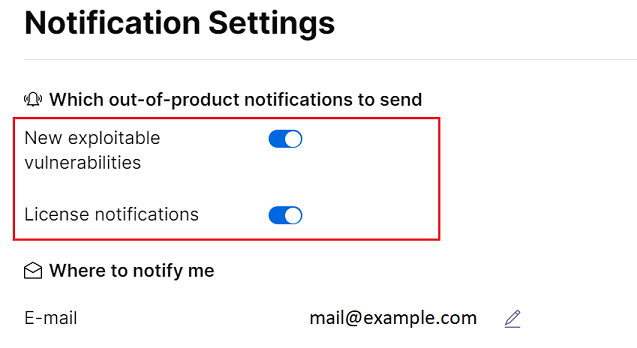
Pour modifier l'adresse e-mail destinée à recevoir les notifications :
- Connectez-vous au site Web WP Guardian.
- Cliquez sur l'icône dans la partie supérieure de l'écran, puis sur "Paramètres".
- Dans le volet "Paramètres des notifications, cliquez sur l’icône
 à côté de l’adresse e-mail à laquelle vous recevez actuellement des notifications.
 - Saisissez une nouvelle adresse e-mail pour recevoir les notifications, puis cliquez sur Envoyer un courriel.