Proteggere i siti web WordPress con WP Guardian
Come qualsiasi altro tipo di sito web, anche i siti WordPress possono subire attacchi dagli hacker. Gli aggressori possono sfruttare vulnerabilità note presenti in WordPress e nei relativi plugin e temi, al fine di rubare informazioni riservate, deturpare siti WordPress, indurre l'utente a installare malware sui dispositivi dei visitatori o compromettere altri siti ospitati sullo stesso server. WP Guardian offre funzionalità sia gratuite sia a pagamento per aiutarti a monitorare i siti web WordPress alla ricerca di vulnerabilità e a mitigarle.
In questa sezione, imparerai come connettere a WP Guardian i server che ospitano siti web WordPress, nonché a valutare a colpo d'occhio la sicurezza dei suddetti siti e a mitigarne le vulnerabilità note utilizzando WP Guardian.
Panoramica
Un attacco riuscito al tuo sito web WordPress può causare danni economici, danneggiare la tua reputazione, portare all'esclusione del tuo sito dai risultati dei motori di ricerca e molto altro. Sui server che ospitano più siti web WordPress, anche un singolo sito vulnerabile può consentire a un aggressore di compromettere l'intero server.
Uno dei principali vettori di attacco sono le vulnerabilità note di WordPress e dei suoi plugin e temi. WP Guardian è stato creato allo scopo di aiutarti a mantenere i tuoi siti WordPress aggiornati e sicuri.
Ecco come funziona WP Guardian:
- esegue regolarmente la scansione di tutti i siti web WordPress ospitati sui server connessi. Per ogni sito web, WP Guardian tiene traccia della versione del core di WordPress e di tutti i plugin e temi installati;
- gestisce un database completo e aggiornato di tutte le vulnerabilità note di WordPress, raccogliendo informazioni sia da Patchstack che da WordFence, i principali servizi di sicurezza dedicati a WordPress;
- contrassegna ogni sito web che esegue una versione vulnerabile del core di WordPress o una versione vulnerabile di un plugin o di un tema;
- elenca tutte le vulnerabilità note di WordPress che interessano uno o più siti web WordPress ospitati sui server connessi;
- ti avvisa degli eventi che richiedono la tua attenzione, ad esempio inviandoti notifiche sulle vulnerabilità sfruttate attivamente per compromettere i siti web WordPress;
- ti consente di proteggere i siti web WordPress vulnerabili aggiornando il core di WordPress su tali siti e aggiornando o disabilitando plugin e temi WordPress vulnerabili già installati;
- ti dà accesso al patching virtuale (a cura di Patchstack), un modo per proteggerti dalle vulnerabilità note non corrette sia nel core di WordPress che nei suoi plugin e temi.
Prima di poter iniziare a proteggere i tuoi siti web WordPress, devi aggiungere a WP Guardian i server su cui sono ospitati.
Connessione dei server a WP Guardian
Puoi connettere a WP Guardian un numero di server qualsiasi. Una volta connesso a WP Guardian, ogni server viene scansionato alla ricerca dei siti web WordPress esistenti. Tutti i siti web WordPress ospitati sul server vengono visualizzati nella scheda "Siti web di WordPress".
Prerequisiti
-
È possibile connettere a WP Guardian solo server che eseguono uno dei seguenti sistemi operativi:
-
CentOS 7
- CloudLinux 7
- CloudLinux 8
- CloudLinux 9
- AlmaLinux 8
- AlmaLinux 9
- AlmaLinux 10
- Rocky Linux 8
- Rocky Linux 9
- Rocky Linux 10
- Ubuntu 18.04
- Ubuntu 20.04
- Ubuntu 22.04
- Ubuntu 24.04
- Debian 10
- Debian 11
- Debian 12
- Debian 13
-
KUSANAGI 9
-
Se la tua configurazione non è presente nell'elenco, puoi contattarci tramite il widget LiveChat in WP Guardian o compilando il formulario di contatto.
-
La porta TCP 878 deve essere aperta (o inoltrata, nel caso si faccia uso della NAT) sui server che desideri connettere a WP Guardian.
Attenzione
When you connect a server, make sure that the required TCP port is open on your server:

- Plesk servers: port 8443
- cPanel servers: port 2087
- Other servers: port 878 (opened automatically by the installation script)

For security reasons, we strongly recommend allowing incoming connections to required TCP port only from the following IP addresses:

- 34.254.37.129
- 52.51.23.204
- 52.213.169.7
Connettere un server a WP Guardian:
Nota
La procedura seguente si applica ai server con Plesk o cPanel installato.
Tuttavia, per l'automazione, ti consigliamo di utilizzare le procedure specifiche per [Plesk](#connecting-a-plesk-server-to-wp-guardian) e [cPanel](#connecting-a-cpanel-server-to-wp-guardian).
-
Accedi al sito web di WP Guardian.
-
Fai clic su Connetti.
-
Fai clic sul pulsante Copia per copiare negli appunti lo script d'installazione dell'agente WP Guardian.
-
Accedi al server a cui vuoi connetterti tramite SSH.
-
Incolla lo script d'installazione dell'agente WP Guardian nella console, dopodiché premi il tasto "Invio".
L'installazione dell'agente WP Guardian inizia sul server. Una volta completata l'installazione, WP Guardian esegue la scansione del server alla ricerca di siti web WordPress. Puoi trovare il server aggiunto nella scheda "Server" e tutti i siti web WordPress ospitati su di esso nella scheda "Siti web di WordPress".
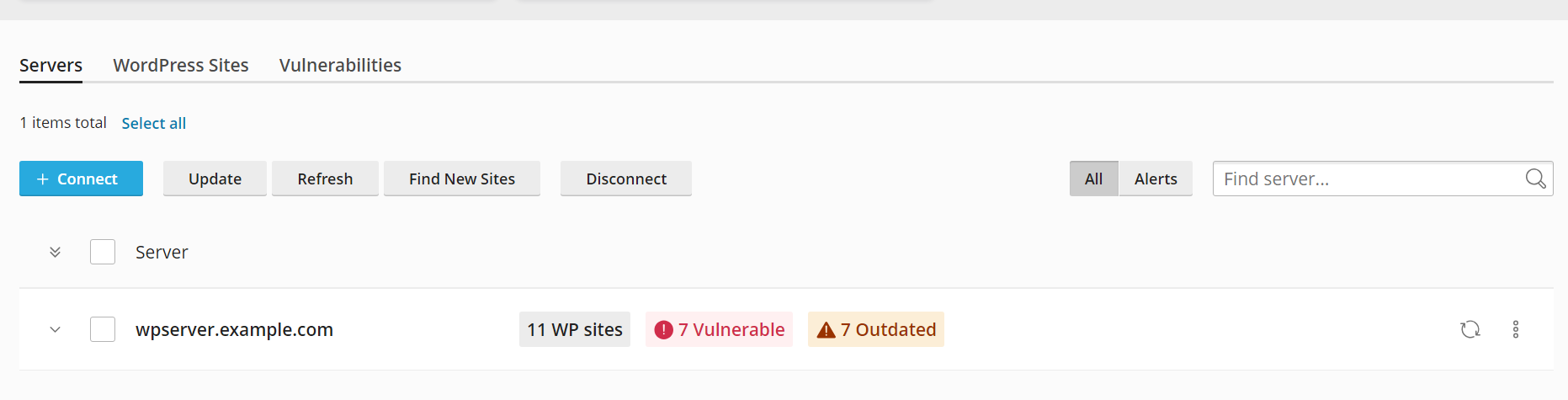
Nota
La scansione dei siti web WordPress può causare un aumento significativo del consumo di CPU e I/O del disco. Si consiglia di non collegare server o eseguire la scansione dei nuovi siti web WordPress durante le ore di punta.
Connettere un server Plesk a WP Guardian:
Nota
Se hai già generato un token in WP Guardian o Plesk 360 e lo hai utilizzato per connettere il tuo server Plesk a Plesk 360, vai direttamente al passaggio 8.
-
Accedi al tuo account WP Guardian.
-
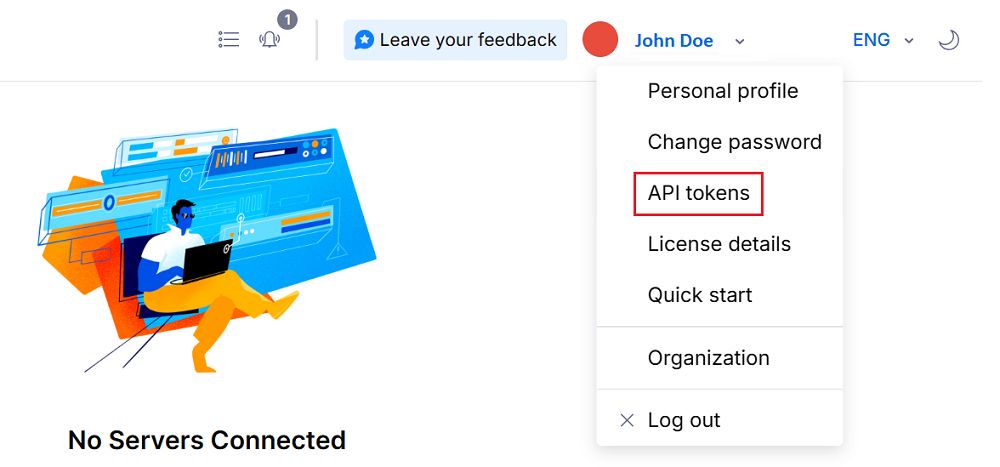
Nell'angolo in alto a destra dello schermo, fai clic sul nome del tuo profilo e poi su Token API.
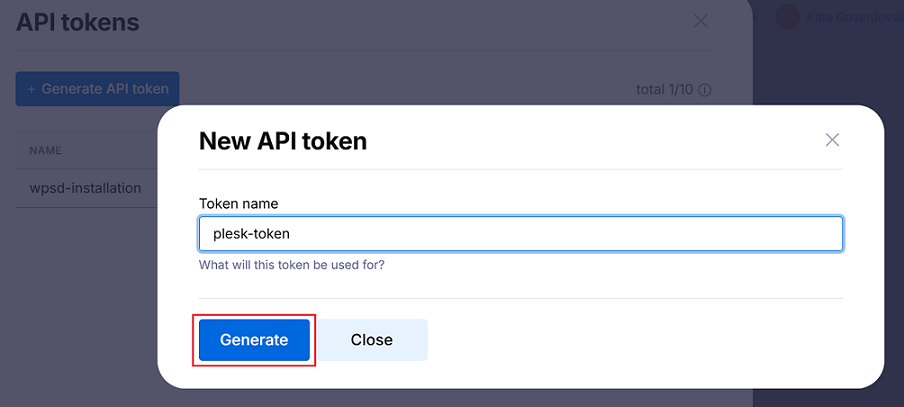
- Fai clic su Genera token API, assegna al token un nome riconoscibile e poi fai clic su Genera.
- Copia il token negli appunti, salvalo in un posto sicuro e poi fai clic su Chiudi.
!!! nota
Puoi visualizzare e copiare il token soltanto una volta, quando viene generato.
-
Accedi al tuo server Plesk tramite SSH.
-
Crea un file, incolla il token copiato durante il passaggio 4 e salva il file.
!!! nota
Assicurati che il file token abbia i permessi di lettura e scrittura (`chmod 600`).
- Connetti il tuo server Plesk a Plesk 360 eseguendo il comando come nel seguente modello:
plesk ext platform360 --connect-server -p360-key-file /path/to/file/with/token
- Connetti il tuo server Plesk a WP Guardian eseguendo il comando come nel seguente modello:
plesk ext platform360 --wpguardian-setup -p360-key-file /path/to/file/with/token
Complimenti! Ora il tuo server Plesk è connesso a WP Guardian.
Connettere un server cPanel a WP Guardian:
-
Accedi al tuo account WP Guardian.
-
Nell'angolo in alto a destra dello schermo, fai clic sul nome del tuo profilo e poi su Token API.
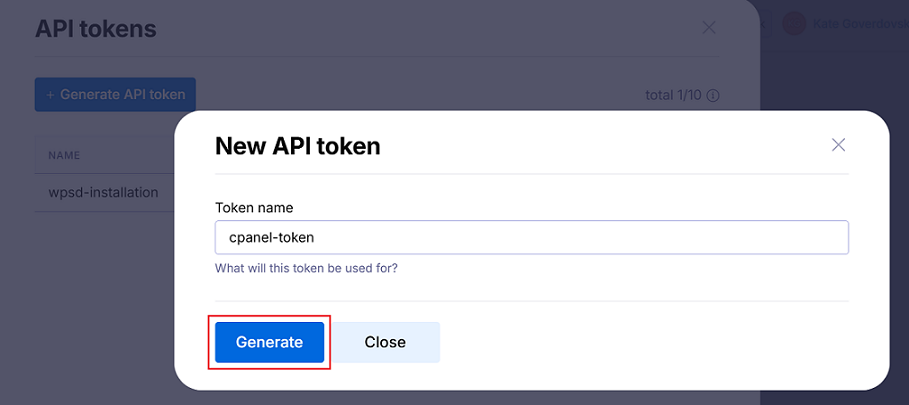
- Fai clic su Genera token API, assegna al token un nome riconoscibile e poi fai clic su Genera.
- Copia il token negli appunti, salvalo in un posto sicuro e poi fai clic su Chiudi.
!!! nota
Puoi visualizzare e copiare il token soltanto una volta, quando viene generato.
-
Accedi al tuo server cPanel tramite SSH.
-
Crea un file, incolla il token copiato durante il passaggio 4 e salva il file.
!!! nota
Assicurati che il file token abbia i permessi di lettura e scrittura (`chmod 600`).
- Scarica il programma d'installazione del plugin cPanel e collega il server cPanel a Plesk 360 eseguendo il comando come nel seguente modello:
sh <(curl 'https://repo.platform360.io/cpanel-plugin-installer.sh' || wget -O - 'https://repo.platform360.io/cpanel-plugin-installer.sh') && platform360-cpanel-plugin connect-server --api-key-file /path/to/file/with/token
- Connetti il tuo server cPanel a WP Guardian eseguendo il comando come nel seguente modello:
platform360-cpanel-plugin wpguardian-setup --api-key-file /path/to/file/with/token
Complimenti! Ora il tuo server cPanel è connesso a WP Guardian.
Connettere un server DigitalOcean a WP Guardian
È possibile connettere un server DigitalOcean (o droplet, per usare la terminologia di DigitalOcean) come qualsiasi altro server utilizzando la procedura descritta sopra. Tuttavia, l'integrazione tra WP Guardian e DigitalOcean semplifica le modalità di acquisto delle licenze di WP Guardian e la connessione dei droplet. Segui la seguente procedura:
-
Log in to your DigitalOcean account.
-
Seleziona una tariffa di abbonamento a WP Guardian, seleziona la casella di controllo "I agree to WP Guardian by WebPros's Terms of Service and End User License Agreement" (Accetto i Termini di servizio e il Contratto di licenza per utenti finali per WP Guardian di WebPros) e fai clic su Add WP Guardian (Aggiungi WP Guardian).
-
Vai a SaaS Add-Ons (Componenti aggiuntivi SaaS). Qui vedrai l'abbonamento a WP Guardian che hai aggiunto.
-
Per accedere a WP Guardian, fai clic sul link "View WP Guardian" (Mostra WP Guardian) e poi su Continue (Continua).
-
You will be asked to enter a 6-digit code sent from WP Guardian. Per farlo, controlla la casella di posta associata al tuo account DigitalOcean, trova l'e-mail con il codice e copiala negli appunti.
-
Incolla il codice copiato e poi fai clic su Continua.
-
Sotto "1. Copia il seguente snippet", fai clic su Copia.
-
Torna al tuo account DigitalOcean > Droplet, dopodiché fai clic sul nome del droplet che desideri connettere a WP Guardian.
-
Fai clic su "Console".
-
Nella console droplet aperta, incolla lo snippet copiato in precedenza e attendi che venga eseguito.
-
Torna alla scheda WP Guardian.
Complimenti! Ora puoi trovare il droplet connesso nella scheda "Server" e tutti i siti web WordPress ospitati su di esso nella scheda "Siti web di WordPress".
Nota
Puoi guardare anche le [istruzioni video](https://www.youtube.com/watch?v=axloMDB52fo){target=_blank} su come connettere un server DigitalOcean a WP Guardian (passaggi 8-12).
Disconnettere uno o più server da WP Guardian:
-
Accedi al sito web di WP Guardian.
-
Seleziona uno o più server dall'elenco, quindi fai clic su Disconnetti.
-
Conferma la disconnessione.
I server selezionati e tutti i siti web WordPress ospitati su di essi scompaiono da WP Guardian. I siti web rimangono operativi e non vengono compromessi in alcun modo dalla disconnessione. L'agente WP Guardian rimane installato e in funzione sui server disconnessi. Scopri come disinstallare manualmente l'agente WP Guardian.
Aggiornamento dell'elenco dei siti web WordPress
Una volta connesso a WP Guardian, ogni server viene scansionato alla ricerca dei siti web WordPress esistenti. Tuttavia, col tempo, i siti web esistenti potrebbero essere rimossi dal server e sostituiti con altri di nuova creazione. Prima di poter iniziare a monitorare e proteggere tali siti, è necessario aggiungerli a WP Guardian.
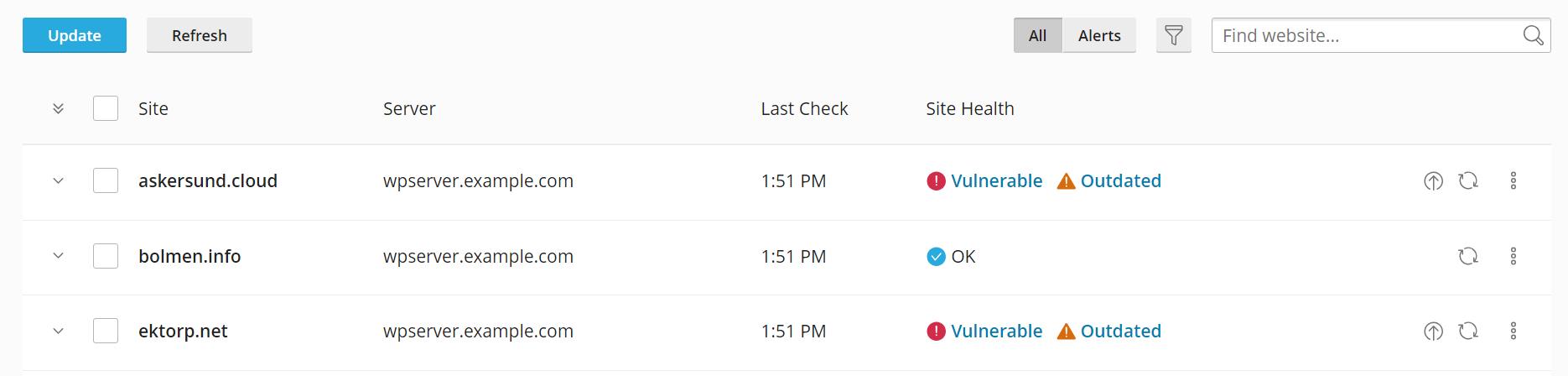
I server connessi vengono scansionati ogni 24 ore per individuare nuovi siti web WordPress. Puoi anche aggiornare manualmente in qualsiasi momento l'elenco dei siti web WordPress ospitati.
Aggiornare l'elenco dei siti web WordPress ospitati:
-
Accedi al sito web di WP Guardian.
-
Seleziona uno o più server dall'elenco, quindi fai clic su Trova nuovi siti.
Tutti i siti WordPress creati dall'ultima scansione dei server selezionati vengono aggiunti a WP Guardian. È possibile trovarli nella scheda "Siti web di WordPress".
Dissociazione dei siti web WordPress da WP Guardian
La licenza di WP Guardian prevede un limite al numero di siti web WordPress che puoi proteggere tramite WP Guardian. Una volta raggiunto tale limite, tutti gli altri siti web registrati in WP Guardian vengono contrassegnati come "non gestiti". Questo significa che:
- puoi visualizzare i siti web non gestiti nella scheda "Siti web di WordPress";
- puoi visualizzare le vulnerabilità che interessano i siti web non gestiti;
- i siti web non gestiti non possono essere aggiornati tramite WP Guardian e non godono di altri vantaggi e protezioni offerti da WP Guardian.
Per ridurre il numero di siti web WordPress registrati, puoi dissociare siti specifici da WP Guardian. Ecco cosa succede quando un sito web WordPress viene dissociato:
- Il sito web viene rimosso dall'interfaccia di WP Guardian e non può più essere monitorato, gestito o protetto tramite WP Guardian.
- Il sito web non verrà più conteggiato nei limiti della tua licenza WP Guardian.
- Il sito web viene ignorato quando il server che lo ospita viene scansionato da WP Guardian alla ricerca di nuovi siti WordPress.
Nota
Dissociare un sito web WordPress da WP Guardian non lo rimuove dal server di hosting, non lo disattiva e non lo danneggia in alcun altro modo.
Dissociare un sito web WordPress da WP Guardian:
-
Accedi al sito web di WP Guardian.
-
Vai alla scheda "Siti web di WordPress".
-
Fai clic sul pulsante
 corrispondente al sito web che si desidera dissociare.
 -
Fai clic su Dissocia, quindi di nuovo su Dissocia.
Il sito web WordPress è ora dissociato da WP Guardian.
Nota
Se cambi idea, puoi rendere un sito web WordPress dissociato nuovamente visibile a WP Guardian. Per farlo, accedi al server che lo ospita e rimuovi il file ``.wp-toolkit-ignore`` presente nella directory principale del sito. In questo modo, alla successiva scansione, il sito verrà di nuovo aggiunto a WP Guardian.
Sicurezza dei siti web WordPress
Ora che hai collegato a WP Guardian uno o più server che ospitano siti web WordPress, devi applicare le misure necessarie a proteggerli da eventuali attacchi.
Aggiornamento di tutti i siti web WordPress ospitati su server specifici
Il metodo più rapido e semplice per aggiornare i tuoi siti web WordPress. Seleziona uno o più server, quindi aggiorna alla versione più recente il core di WordPress e ogni plugin e tema installato su tutti i siti web WordPress ospitati sui suddetti server. Tieni conto, tuttavia, che questo metodo non consente un controllo preciso su quali aggiornamenti vengono installati sui vari siti.
Aggiornare tutti i siti web WordPress ospitati su server specifici:
-
Accedi al sito web di WP Guardian.
-
Seleziona uno o più server, quindi fai clic su Aggiorna.
Il core di WordPress e ogni plugin e tema installato verranno aggiornati all'ultima versione su tutti i siti web WordPress ospitati sui suddetti server.
Aggiornamento di più siti web WordPress
Un metodo veloce per aggiornare più siti web WordPress contemporaneamente. Seleziona uno o più siti web, quindi aggiorna alla versione più recente il core di WordPress e ogni plugin e tema installato in tutti i suddetti siti. In questo modo, puoi aggiornare i siti web WordPress ospitati su server diversi nonché aggiornare determinati siti ospitati su un dato server senza aggiornare gli altri. Tieni conto, tuttavia, che questo metodo non consente un controllo preciso su quali aggiornamenti vengono installati sui siti.
-
Accedi al sito web di WP Guardian.
-
Vai alla scheda "Siti web di WordPress".
-
Seleziona uno o più siti web, quindi fai clic su Aggiorna.
Il core di WordPress e ogni plugin e tema installato verranno aggiornati all'ultima versione su tutti i siti web WordPress selezionati.
Aggiornamento di singoli siti Web WordPress
Al contrario del metodo precedente, l'aggiornamento individuale dei siti web WordPress offre il massimo controllo sugli aggiornamenti installati. Tuttavia, è il metodo più laborioso.
Aggiornare un singolo sito web WordPress:
-
Accedi al sito web di WP Guardian.
-
Vai alla scheda "Siti web di WordPress".
-
Fai clic sul sito web che desideri aggiornare per espandere la relativa scheda.
-
(Facoltativo) Fai clic su Aggiorna a... accanto a "WordPress" per aggiornare all'ultima versione il core di WordPress presente sul sito web.
-
(Optional) To update all available updates for plugins on the website, click Install plugin updates. To update individual plugins, click # Outdated, select one or more plugins from the list, and then click Update to update the selected plugins to the latest versions.
-
(Optional) To update all available updates for themes on the website, click Install theme updates. To update individual themes, click # Outdated, select one or more themes from the list, and then click Update to update the selected themes to the latest versions.
Il core di WordPress e/o i plugin e i temi selezionati verranno aggiornati all'ultima versione sul sito web.
Protezione contro vulnerabilità specifiche
Un buon modo per massimizzare la sicurezza riducendo al minimo i rischi legati agli aggiornamenti è aggiornare solo il core di WordPress e/o i plugin e i temi con vulnerabilità note.
Aggiornare tutti i siti web WordPress con vulnerabilità specifiche:
-
Accedi al sito web di WP Guardian.
-
Vai alla scheda "Vulnerabilità".
!!! nota
Nella scheda "Vulnerabilità" sono elencate solo le vulnerabilità che attualmente interessano uno o più siti web WordPress ospitati sui server connessi, non tutte le vulnerabilità note di WordPress.
- Seleziona uno o più vulnerabilità, quindi fai clic su Aggiorna.
!!! nota
Il punteggio CVSS (da 0 a 10) riflette la gravità della vulnerabilità. Più alto è il punteggio, più grave è il potenziale impatto. Puoi trovare più dettagli su una vulnerabilità presente nell'elenco facendo clic sull'icona  corrispondente e poi su **Dettagli**.
Il core di WordPress e/o i plugin e i temi interessati dalle vulnerabilità selezionate verranno aggiornati all'ultima versione su tutti i siti web WordPress ospitati sui server connessi.
Protezione dalle vulnerabilità sfruttate attivamente
Quando la versione del core di WordPress installata su un sito web contiene una vulnerabilità che viene sfruttata attivamente, il sito in questione è molto vulnerabile agli attacchi. Lo stesso vale per plugin e temi. Per questo motivo, ti consigliamo vivamente di aggiornare il prima possibile il core di WordPress e/o ogni plugin o tema interessato da tali vulnerabilità.
Nota
Quando WP Guardian ti segnala che una vulnerabilità viene sfruttata attivamente, significa che sono state ricevute segnalazioni di uno o più attacchi a siti web WordPress che hanno fatto uso di tale vulnerabilità. Ciò non significa che i siti web WordPress ospitati sui server connessi siano attualmente sotto attacco.
Aggiornare tutti i siti web WordPress con vulnerabilità sfruttate attivamente:
-
Accedi al sito web di WP Guardian.
-
Vai alla scheda "Vulnerabilità".
!!! nota
Nella scheda "Vulnerabilità" sono elencate solo le vulnerabilità che attualmente interessano uno o più siti web WordPress ospitati sui server connessi, non tutte le vulnerabilità note di WordPress.
-
Fai clic sul pulsante
 , quindi seleziona "Sfruttate" dall'elenco.
 -
Seleziona uno o più vulnerabilità sfruttate attivamente, quindi fai clic su Aggiorna.
!!! nota
Il punteggio CVSS (da 0 a 10) riflette la gravità della vulnerabilità. Più alto è il punteggio, più grave è il potenziale impatto. Puoi trovare più dettagli su una vulnerabilità presente nell'elenco facendo clic sull'icona  corrispondente e poi su **Dettagli**.
Il core di WordPress e/o i plugin e i temi interessati dalle vulnerabilità selezionate verranno aggiornati all'ultima versione su tutti i siti web WordPress ospitati sui server connessi.
Attivazione dei backup pre-aggiornamento
L'aggiornamento di un sito web WordPress può comportare modifiche indesiderate o causarne il malfunzionamento. Per evitare potenziali problemi durante l'aggiornamento dei siti web ospitati, è possibile eseguirne automaticamente il backup prima di aggiornarli.
Quando un sito web WordPress ha i backup pre-aggiornamento attivi, ogni volta che il suo core o uno qualsiasi dei suoi plugin o temi installati viene aggiornato tramite WP Guardian, viene creato automaticamente un backup prima che gli aggiornamenti vengano installati. Se si verificano problemi a seguito dell'aggiornamento, il sito web viene ripristinato automaticamente tramite il backup, annullando gli aggiornamenti e ripristinando il sito web allo stato precedente.
I backup pre-aggiornamento vengono attivati sito per sito. Finché i backup pre-aggiornamento per un dato sito web WordPress sono attivi, viene creato un backup ogni volta che il sito riceve un aggiornamento tramite WP Guardian. È possibile attivare o disattivare i backup pre-aggiornamento in qualsiasi momento.
Attivare i backup pre-aggiornamento per uno specifico sito web WordPress:
-
Accedi al sito web di WP Guardian.
-
Vai alla scheda "Siti web di WordPress".
-
Fai clic sul sito web per il quale vuoi attivare i backup pre-aggiornamento per espandere la relativa scheda.
-
Fai clic su Impostazioni di aggiornamento.
-
Per i "Backup pre-aggiornamento", seleziona "Attiva i backup pre-aggiornamento" dall'elenco a discesa, quindi fai clic su Salva.
Ora i backup pre-aggiornamento per il sito sono attivi.
Attivare i backup pre-aggiornamento per tutti i siti web WordPress ospitati su uno specifico server:
-
Accedi al sito web di WP Guardian.
-
Fai clic sul pulsante
corrispondente al server su cui desideri abilitare i backup pre-aggiornamento, quindi fai clic su Impostazioni di aggiornamento. -
Per i "Backup pre-aggiornamento", seleziona "Attiva i backup pre-aggiornamento" dall'elenco a discesa, quindi fai clic su Salva.
Ora i backup pre-aggiornamento sono attivi per tutti i siti web WordPress ospitati sul server.
Abilitazione del patching virtuale
Le vulnerabilità derivano da difetti nel codice sorgente del core di WordPress e in quello di plugin e temi. Per risolvere una vulnerabilità, solitamente si correggono i difetti nel codice e si rilascia un aggiornamento contenente la correzione. Tuttavia, questo processo non è istantaneo e una vulnerabilità nota potrebbe rimanere senza patch per settimane o addirittura mesi.
Il patching virtuale (a cura di Patchstack) è un metodo per proteggere i siti web WordPress dalle vulnerabilità non corrette. Quando si attiva il patching virtuale per un sito web WordPress, viene installato un plugin. Tale plugin funge da firewall per applicazioni web ("web application firewall", oppure WAF) che blocca le richieste in arrivo apparentemente dirette a sfruttare una vulnerabilità nota e non corretta prima che raggiungano il sito web. In questo modo, la protezione contro tali vulnerabilità viene ottenuta senza alterare il codice sorgente di WordPress o dei suoi plugin e temi.
A differenza dei normali WAF, questo plugin applica un set limitato di regole mirate a vulnerabilità note non corrette, e quindi ha un impatto minimo sulle prestazioni. È possibile abilitare o disabilitare il patching virtuale in qualsiasi momento, sia per specifici siti web WordPress sia per specifici server.
Abilitare il patching virtuale per specifici siti web WordPress:
-
Accedi al sito web di WP Guardian.
-
Vai alla scheda "Siti web di WordPress".
-
Seleziona uno o più siti web per i quali desideri abilitare il patching virtuale.
-
Fai clic su Abilita patching, quindi nuovamente su Abilita patching.
Ora il patching virtuale è abilitato per i siti web selezionati.
Abilitare il patching virtuale per tutti i siti web WordPress ospitati su uno specifico server:
-
Accedi al sito web di WP Guardian.
-
Seleziona uno o più server per i quali desideri abilitare il patching virtuale.
-
Fai clic su Abilita patching, quindi nuovamente su Abilita patching.
Ora il patching virtuale è abilitato per tutti i siti web WordPress ospitati sui server selezionati. Finché il patching virtuale rimane abilitato su tali server, sarà applicato automaticamente anche a ogni sito web WordPress creato su di essi.
Puoi disattivare il patching virtuale sia per specifici siti web WordPress sia per specifici server. È anche possibile disattivare il patching virtuale per uno specifico sito web anche se è abilitato per il server su cui è ospitato.
Disabilitare il patching virtuale per uno specifico sito web WordPress:
-
Accedi al sito web di WP Guardian.
-
Vai alla scheda "Siti web di WordPress".
-
Fai clic sul pulsante
corrispondente al sito web per il quale desideri disabilitare il patching virtuale, quindi fai clic su Disabilita patching.
Ora il patching virtuale è disabilitato per i siti web selezionati.
Disabilitare il patching virtuale per tutti i siti web WordPress ospitati su uno specifico server:
-
Accedi al sito web di WP Guardian.
-
Fai clic sul pulsante
corrispondente al server per il quale desideri disabilitare il patching virtuale, quindi fai clic su Disabilita patching. -
Fai clic su Disabilita patching virtuale.
Ora il patching virtuale è disabilitato per tutti i siti web WordPress ospitati sul server.
Gestione delle notifiche via e-mail e nell'interfaccia utente
WP Guardian ti invia notifiche via e-mail e tramite l'interfaccia utente di WP Guardian, in un pannello separato.
Per visualizzare queste notifiche, fai clic sull'icona  nella parte superiore dello schermo.
Le notifiche informano su quanto segue:
- Vulnerabilità sfruttabili. WP Guardian ti avvisa quando viene rilevata una vulnerabilità di questo tipo sui siti web che gestisce.
- Eventi relativi alle licenze. WP Guardian ti avvisa quando la tua licenza di prova diventa attiva, scade o termina.
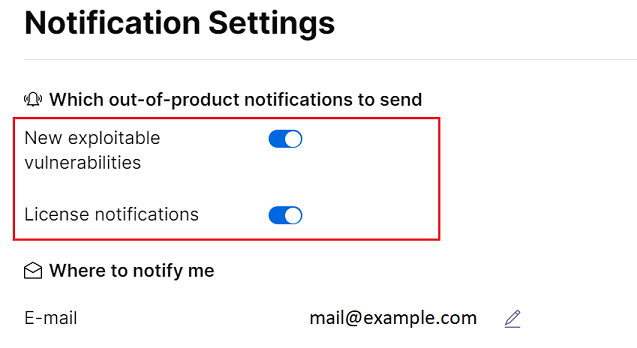
Puoi scegliere quali notifiche ricevere (sulle vulnerabilità sfruttabili, sulle licenze o su entrambe le cose), nonché modificare l'indirizzo e-mail a cui ricevere le notifiche. Per impostazione predefinita, WP Guardian sceglie l'indirizzo e-mail con cui hai effettuato la registrazione.
Selezionare le notifiche da ricevere:
- Accedi al sito web di WP Guardian.
- Fai clic sull'icona nella parte superiore dello schermo, quindi su "Impostazioni".
- Nel pannello "Impostazioni di notifica", seleziona quali notifiche ricevere: sulle vulnerabilità sfruttabili, sulle licenze o su entrambe le cose.
Modificare l'indirizzo e-mail a cui ricevere le notifiche:
- Accedi al sito web di WP Guardian.
- Fai clic sull'icona nella parte superiore dello schermo, quindi su "Impostazioni".
- Nel pannello "Impostazioni di notifica", fai clic sull'icona
 accanto all'indirizzo e-mail a cui ricevi attualmente le notifiche.
 - Digita un nuovo indirizzo e-mail a cui ricevere le notifiche, quindi fai clic su Invia e-mail.