WP Guardian で WordPress ウェブサイトを保護する
他の種類のウェブサイトと同様に、WordPress ウェブサイトもハッキングされる可能性があります。 攻撃者は、WordPress の既知の脆弱性、および WordPress プラグインとテーマを利用して、機密情報を盗んだり、WordPress ウェブサイトを改ざんしたり、訪問者のデバイスにマルウェアをインストールさせたり、同じサーバ上でホストされている他のウェブサイトを侵害したりする可能性があります。 WP Guardian は、WordPress ウェブサイトの脆弱性の監視と緩和に役立つ無料と有料の両方の機能を提供します。
このトピックでは、WordPress ウェブサイトをホストしているサーバを WP Guardian に接続する方法を学習します。 また、WordPress ウェブサイトのセキュリティを一目で評価する方法や、WP Guardian を使用して既知の WordPress の脆弱性を緩和する方法も学習します。
概要
WordPress ウェブサイトへの攻撃が成功すると、金銭的な損害が発生したり、評判が傷ついたり、ウェブサイトが検索エンジンのブラックリストに登録されたりするなどの事態が発生する可能性があります。 複数の WordPress ウェブサイトをホストしているサーバでは、脆弱なウェブサイトが 1 つあるだけでも、攻撃者がサーバ全体を侵害する可能性があります。
主要な攻撃ベクトルの 1 つに、WordPress および WordPress プラグインとテーマの既知の脆弱性があります。 WP Guardian は、WordPress ウェブサイトを最新の状態に保ち、安全に保つために構築されました。
WP Guardian の仕組みは次のとおりです。
- WP Guardian は、接続されたサーバ上でホストされているすべての WordPress ウェブサイトを定期的にスキャンします。 各ウェブサイトについて、WP Guardian は WordPress コアバージョンと、インストールされているすべてのプラグイン・テーマのバージョンを追跡します。
- WP Guardian は、既知のすべての WordPress の脆弱性に関する包括的かつ最新のデータベースを維持しています。 WordPress の主要なセキュリティサービスである Patchstack と WordFence の両方から情報を収集します。
- WP Guardian は、WordPress の脆弱なコアバージョンおよびプラグイン・テーマの脆弱なバージョンを実行しているすべてのウェブサイトにマークを付けます。
- WP Guardian は、接続されたサーバ上でホストされている 1 つ以上の WordPress ウェブサイトに影響を与える既知の WordPress の脆弱性をすべてリストします。
- WP Guardian は、注意が必要なイベントについて通知します。 たとえば、WordPress ウェブサイトの侵害のために活発に悪用されている脆弱性について通知を受けることができます。
- WP Guardian を使用すると、脆弱な WordPress ウェブサイトの WordPress コアをアップデートすることや、脆弱な WordPress ウェブサイトにインストールされているプラグイン・テーマをアップデートまたは無効化することで、脆弱な WordPress ウェブサイトを保護できます。
- WP Guardian を使用すると、Patchstack による仮想パッチにアクセスできます。この方法により、WordPress コアとそのプラグイン・テーマの両方における既知の未パッチの脆弱性から保護することができます。
WordPress ウェブサイトのセキュリティ保護を開始する前に、サーバまたはウェブサイトをホストしているサーバを WP Guardian に追加する必要があります。
サーバを WP Guardian に接続する
WP Guardian には任意の数のサーバを接続できます。 サーバを WP Guardian に接続すると、既存の WordPress ウェブサイトがスキャンされます。 サーバ上でホストされているすべての WordPress ウェブサイトが [WordPress サイト] タブに表示されます。
前提条件
-
WP Guardian に接続できるのは、次のいずれかの OS を実行しているサーバのみです。
-
CentOS 7
- CloudLinux 7
- CloudLinux 8
- CloudLinux 9
- AlmaLinux 8
- AlmaLinux 9
- AlmaLinux 10
- Rocky Linux 8
- Rocky Linux 9
- Rocky Linux 10
- Ubuntu 18.04
- Ubuntu 20.04
- Ubuntu 22.04
- Ubuntu 24.04
- Debian 10
- Debian 11
- Debian 12
- Debian 13
-
KUSANAGI 9
-
ご利用の構成がリストにない場合は、WP Guardian の LiveChat ウィジェットを使用するか お問い合わせフォーム に入力してお問い合わせください。
-
WP Guardian に接続するサーバで、TCP ポート 878 が開いている必要があります (NAT が使用されている場合は転送されている必要があります)。
警告
サーバに接続するときは、必要な TCP ポートがサーバ上で開いていることを確認してください。

- Plesk サーバ: ポート 8443
- cPanel サーバ: ポート 2087
- その他のサーバ: ポート 878 (インストールスクリプトによって自動的に開かれる)

セキュリティ上の理由から、次の IP アドレスからのみ、必要な TCP ポートへの着信接続を許可することを強くお勧めします。

- 34.254.37.129
- 52.51.23.204
- 52.213.169.7
サーバを WP Guardian に接続する:
注
以下の手順は、Plesk または cPanel がインストールされているサーバに適用されます。
ただし、自動化のために、[Plesk](#connecting-a-plesk-server-to-wp-guardian) と [cPanel](#connecting-a-cpanel-server-to-wp-guardian) の個別の手順を使用することをお勧めします。
-
WP Guardian ウェブサイトにログインします。
-
[接続] をクリックします。
-
[コピー] ボタンをクリックして、WP Guardian エージェントのインストールスクリプトをクリップボードにコピーします。
-
SSH 経由で接続したいサーバにログインします。
-
WP Guardian エージェントのインストールスクリプトをコンソールに貼り付けて、Enter キーを押します。
WP Guardian エージェントのインストールがサーバで開始されます。 インストールが完了すると、WP Guardian はサーバをスキャンして WordPress ウェブサイトを検索します。 追加されたサーバは [サーバ] タブで確認できます。また、そのサーバでホストされているすべての WordPress ウェブサイトは [WordPress サイト] タブで確認できます。
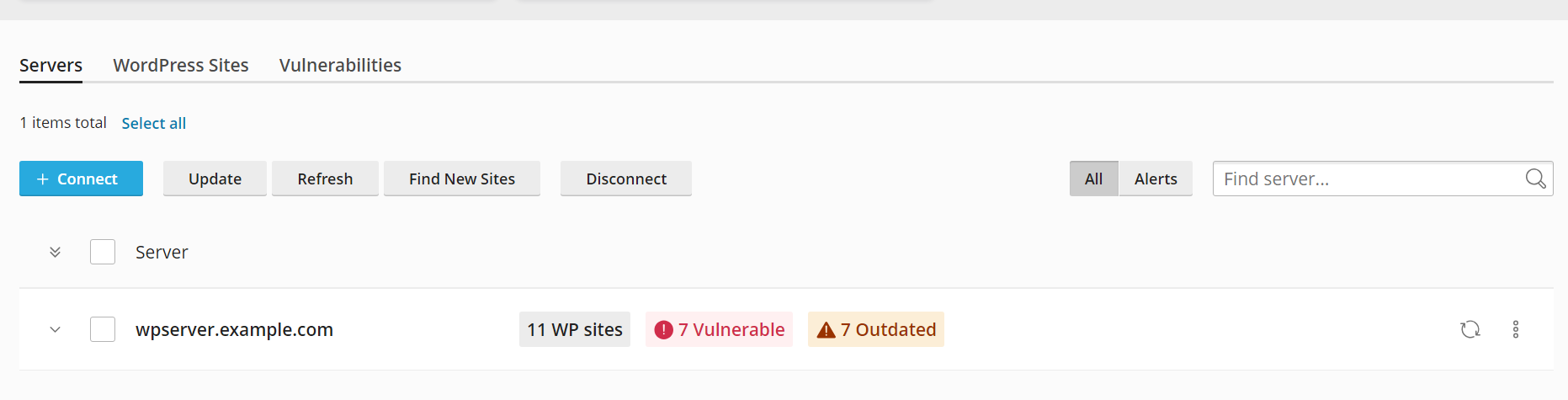
注
WordPressウェブサイトのスキャンは、CPU とディスク I/O の消費量を著しく増加させる可能性があります。ピーク時間中はサーバへの接続や新しい WordPress ウェブサイトのスキャンを行わないことをお勧めします。
Plesk サーバを WP Guardian に接続する:
注
WP Guardian または Plesk 360 で既にトークンを生成し、そのトークンを使用して Plesk サーバを Plesk 360 に接続している場合は、ステップ 8 に進みます。
-
WP Guardian アカウントにログインします。
-
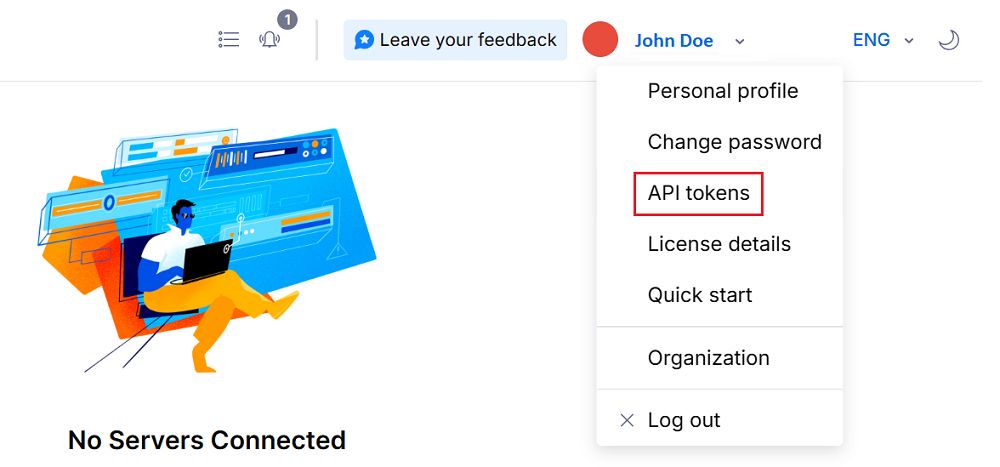
画面の右上隅でプロフィール名をクリックして、 [API トークン] をクリックします。
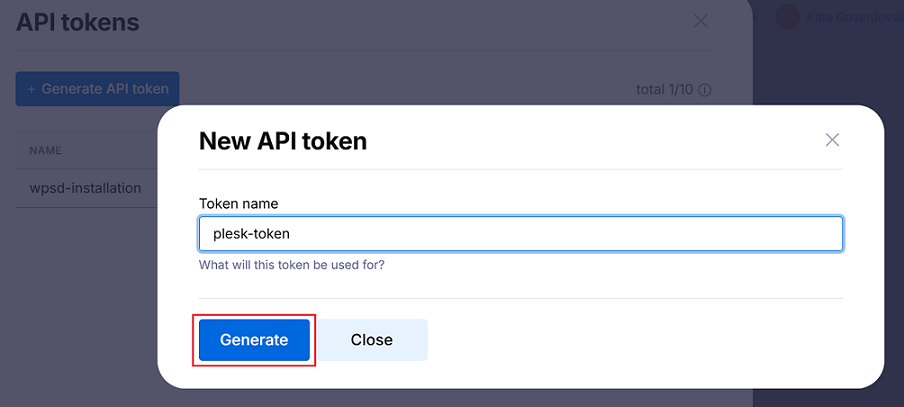
- [API トークンを生成] をクリックし、トークンにわかりやすい名前を付けて、 [生成] をクリックします。
- トークンをクリップボードにコピーし、安全な場所に保存して、 [閉じる] をクリックします。
!!! 注
トークンを表示してコピーできるのは、トークンの生成時に一度だけです。
-
Plesk サーバに SSH 経由でログインします。
-
ファイルを作成し、ステップ 4 でコピーしたトークンを貼り付けて、ファイルを保存します。
!!! 注
トークンファイルに読み取りと書き込みのパーミッション (`chmod 600`) があることを確認します。
- 次のパターンのコマンドを実行して、Plesk サーバを Plesk 360 に接続します。
plesk ext platform360 --connect-server -p360-key-file /path/to/file/with/token
- 次のパターンのコマンドを実行して、Plesk サーバを WP Guardian に接続します。
plesk ext platform360 --wpguardian-setup -p360-key-file /path/to/file/with/token
おつかれさまでした。 Plesk サーバが WP Guardian に接続されます。
cPanel サーバを WP Guardian に接続する:
-
WP Guardian アカウントにログインします。
-
画面の右上隅でプロフィール名をクリックして、 [API トークン] をクリックします。
- [API トークンを生成] をクリックし、トークンにわかりやすい名前を付けて、 [生成] をクリックします。
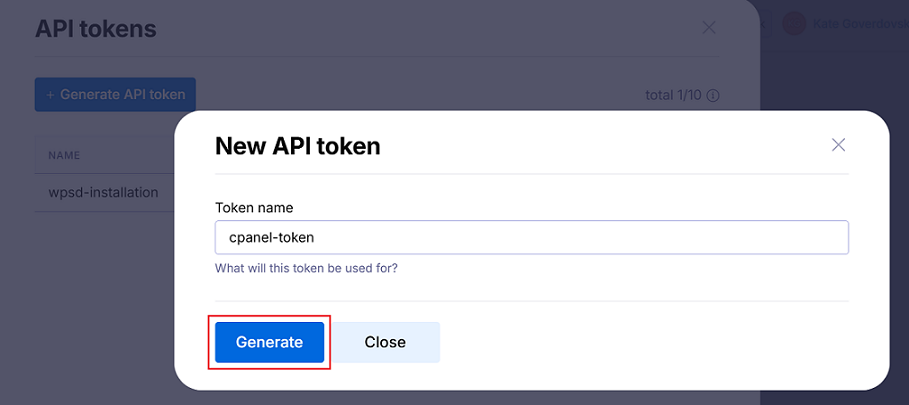
- トークンをクリップボードにコピーし、安全な場所に保存して、 [閉じる] をクリックします。
!!! 注
トークンを表示してコピーできるのは、トークンの生成時に一度だけです。
-
cPanel サーバに SSH 経由でログインします。
-
ファイルを作成し、ステップ 4 でコピーしたトークンを貼り付けて、ファイルを保存します。
!!! 注
トークンファイルに読み取りと書き込みのパーミッション (`chmod 600`) があることを確認します。
- cPanel プラグインのインストーラをダウンロードし、次のパターンのコマンドを実行して cPanel サーバを Plesk 360 に接続します。
sh <(curl 'https://repo.platform360.io/cpanel-plugin-installer.sh' || wget -O - 'https://repo.platform360.io/cpanel-plugin-installer.sh') && platform360-cpanel-plugin connect-server --api-key-file /path/to/file/with/token
- 次のパターンのコマンドを実行して、cPanel サーバを WP Guardian に接続します。
platform360-cpanel-plugin wpguardian-setup --api-key-file /path/to/file/with/token
おつかれさまでした。 cPanel サーバが WP Guardian に接続されます。
DigitalOcean サーバを WP Guardian に接続する
上記の手順を使用して、他のサーバと同様に DigitalOcean サーバ (DigitalOcean ではドロップレットと呼ばれます) に接続できます。 ただし、WP Guardian と DigitalOcean を統合すると、WP Guardian ライセンスを購入してドロップレットを接続する方法が効率化されます。 以下の手順を参照してください。
-
Log in to your DigitalOcean account.
-
WP Guardian のサブスクリプション価格を選択し、[I agree to WP Guardian by WebPros's Terms of Service and End User License Agreement] (WP Guardian by WebPros の利用規約およびエンドユーザーライセンス契約に同意します) チェックボックスをオンにして、 [Add WP Guardian] (WP Guardian を追加) をクリックします。
-
[SaaS Add-Ons] (SaaS アドオン) に移動します。 追加された WP Guardian サブスクリプションが表示されます。
-
WP Guardian にログインするには、[View WP Guardian] (WP Guardian を表示) リンクをクリックし、[Continue] (続行) をクリックします。
-
You will be asked to enter a 6-digit code sent from WP Guardian. これを行うには、DigitalOcean アカウントに関連付けられているメールボックスを確認し、コードが記載されたメールを見つけて、それをクリップボードにコピーします。
-
コピーしたコードを貼り付けて、 [Continue] (続行) をクリックします。
-
[1. 以下のスニペットをコピーします] の下で、 [コピー] をクリックします。
-
DigitalOcean アカウントに戻り、 [Droplets] (ドロップレット) をクリックして、WP Guardian に接続するドロップレットの名前をクリックします。
-
[Console] (コンソール) をクリックします。
-
表示されたドロップレットコンソールに、先ほどコピーしたスニペットを貼り付けて、実行されるまでしばらく待ちます。
-
[WP Guardian] タブに戻ります。
おつかれさまでした。 接続されたドロップレットは [サーバ] タブで確認できます。また、そこでホストされているすべての WordPress ウェブサイトは [WordPress サイト] タブで確認できます。
注
また、 [ビデオの説明](https://www.youtube.com/watch?v=axloMDB52fo){target=_blank} でも、DigitalOcean サーバを WP Guardian に接続する方法 (ステップ 8 ~ 12) を確認できます。
サーバを WP Guardian から接続解除する:
-
WP Guardian ウェブサイトにログインします。
-
リストから 1 つ以上のサーバを選択し、 [接続解除] をクリックします。
-
接続解除を確認します。
選択したサーバと、そのサーバ上でホストされているすべての WordPress ウェブサイトが WP Guardian から消えます。 ウェブサイトは引き続き稼働しており、接続解除によるいかなる影響もありません。 WP Guardian エージェントは、接続解除されたサーバにインストールされたままで、引き続き稼働します。 WP Guardian エージェントを手動でアンインストールする方法は、 こちら をご覧ください。
WordPress ウェブサイトのリストを更新する
サーバを WP Guardian に接続すると、既存の WordPress ウェブサイトがスキャンされます。 ただし、時間の経過とともに既存の WordPress ウェブサイトがサーバから削除され、新しいウェブサイトが作成される場合があります。 これらのウェブサイトのモニタリングとセキュリティ保護を開始する前に、それらを WP Guardian に追加する必要があります。
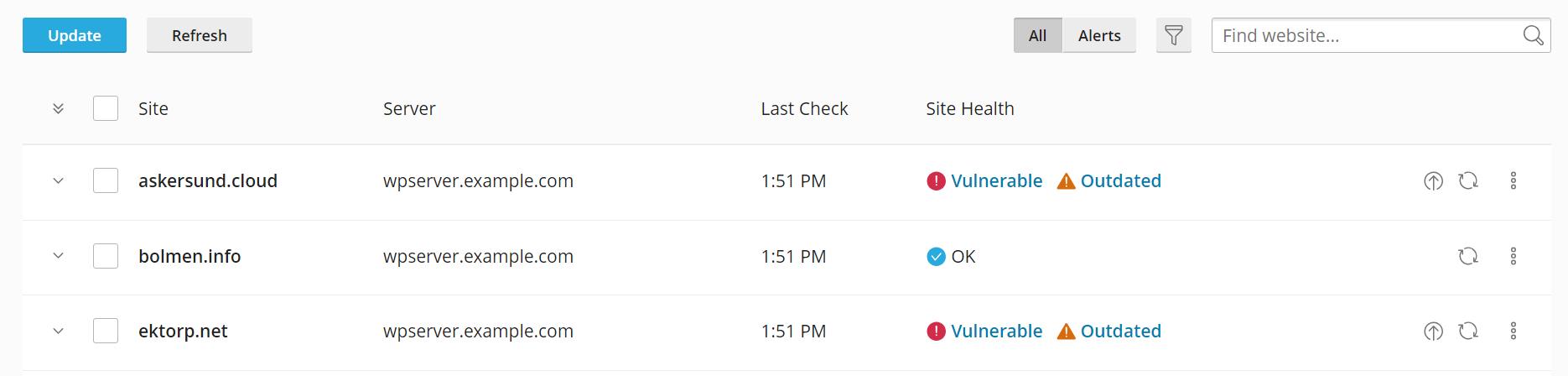
接続されたサーバは、新しい WordPress ウェブサイトがないか、24 時間ごとにスキャンされます。 ホストされている WordPress ウェブサイトのリストをいつでも手動で更新することもできます。
ホストされている WordPress ウェブサイトのリストを更新する:
-
WP Guardian ウェブサイトにログインします。
-
リストから 1 つ以上のサーバを選択し、 [新しいサイトの検出] をクリックします。
選択したサーバが前回スキャンされた後で作成されたすべての WordPress ウェブサイトが WP Guardian に追加されます。 これらは [WordPress サイト] タブにあります。
WP Guardian から WordPress ウェブサイトをデタッチする
ご利用の WP Guardian ライセンスでは、WP Guardian で保護できる WordPress ウェブサイトの数に制限があります。 WP Guardian に登録されているウェブサイトの数が上限に達すると、WP Guardian に登録されているそれ以上のウェブサイトは「管理対象外」としてマークされます。 これは次のことを意味します。
- 管理対象外のウェブサイトは [WordPress サイト] タブで確認できます。
- 管理対象外のウェブサイトに影響する脆弱性を確認できます。
- 管理対象外のウェブサイトは WP Guardian 経由でアップデートできず、WP Guardian が提供するその他のメリットや保護も利用できません。
WordPress ウェブサイトの登録数を減らすには、特定のウェブサイトを WP Guardian からデタッチすることができます。 WordPress ウェブサイトをデタッチすると、次のことが起こります。
- ウェブサイトが WP Guardian インターフェースから削除され、WP Guardian 経由でモニタリング、管理、保護できなくなります。
- ウェブサイトが、WP Guardian ライセンスの上限に対してカウントされなくなります。
- WP Guardian が新しい WordPress ウェブサイトを検出するために、このウェブサイトをホストしているサーバをスキャンする際に、このウェブサイトは無視されます。
注
WP Guardian から WordPress ウェブサイトをデタッチしても、ウェブサイトがホスティングサーバから削除されたり、オフラインになったり、その他の方法で損害が発生したりすることはありません。
WP Guardian から WordPress ウェブサイトをデタッチする:
-
WP Guardian ウェブサイトにログインします。
-
[WordPress サイト] タブに移動します。
-
デタッチするウェブサイトの
 ボタンをクリックします。
 -
[デタッチ] をクリックし、もう一度 [デタッチ] をクリックします。
WordPress ウェブサイトが WP Guardian からデタッチされます。
注
考えが変わった場合は、デタッチした WordPress ウェブサイトを WP Guardian で再び検出することができます。これを行うには、ウェブサイトをホストしているサーバにログインし、ウェブサイトのルートディレクトリにある ``.wp-toolkit-ignore`` ファイルを削除します。削除すると、次回にこのサーバ上で既存の WordPress ウェブサイトのスキャンが実行される際に、ウェブサイトが WP Guardian に再度追加されます。
WordPress ウェブサイトのセキュリティを維持する
WordPress ウェブサイトをホストする 1 台以上のサーバが WP Guardian に接続されました。次に、このサーバを攻撃から守るためにセキュリティ保護を開始します。
特定のサーバでホストされているすべての WordPress ウェブサイトをアップデートする
WordPress ウェブサイトをアップデートするための、最も速く簡単な方法です。 1 つ以上のサーバを選択し、そのサーバでホストされているすべての WordPress ウェブサイト上の WordPress コアとすべてのインストール済みプラグイン・テーマを最新バージョンにアップデートします。 ただし、この方法では、どのウェブサイトにどのようなアップデートをインストールするかを細かく制御することはできません。
特定のサーバでホストされているすべての WordPress ウェブサイトをアップデートする:
-
WP Guardian ウェブサイトにログインします。
-
1 つ以上のサーバを選択し、 [更新] をクリックします。
選択したサーバでホストされているすべての WordPress ウェブサイトで、WordPress コア、およびインストールされているすべてのプラグイン・テーマが最新バージョンにアップデートされます。
複数の WordPress ウェブサイトをアップデートする
複数の WordPress ウェブサイトを一度にアップデートする高速な方法です。 1 つ以上のウェブサイトを選択し、インストールされているすべての WordPress コアと、そのすべてにインストールされているすべてのプラグイン・テーマを最新バージョンにアップデートします。 この方法では、異なるサーバでホストされている WordPress ウェブサイトをアップデートすることも、他のウェブサイトをアップデートすることなく、あるサーバでホストされている特定のウェブサイトだけをアップデートすることもできます。 ただし、ウェブサイトにどのようなアップデートをインストールするかを制御することはできません。
-
WP Guardian ウェブサイトにログインします。
-
[WordPress サイト] タブに移動します。
-
1 つ以上のウェブサイトを選択し、 [更新] をクリックします。
選択した WordPress ウェブサイトでは、WordPress コアだけでなく、インストールされているすべてのプラグイン・テーマも最新バージョンにアップデートされます。
個別の WordPress ウェブサイトをアップデートする
前述のアプローチとは逆に、WordPress ウェブサイトを個別にアップデートすると、インストールされるアップデートを最大限に制御できます。 ただし、これはすべての方法の中で最も時間のかかる方法です。
個別の WordPress ウェブサイトをアップデートする:
-
WP Guardian ウェブサイトにログインします。
-
[WordPress サイト] タブに移動します。
-
アップデートするウェブサイトをクリックしてカードを展開します。
-
(オプション) [WordPress] の横にある [...に更新] をクリックして、ウェブサイトの WordPress コアを最新バージョンにアップデートします。
-
(Optional) To update all available updates for plugins on the website, click Install plugin updates. To update individual plugins, click # Outdated, select one or more plugins from the list, and then click Update to update the selected plugins to the latest versions.
-
(Optional) To update all available updates for themes on the website, click Install theme updates. To update individual themes, click # Outdated, select one or more themes from the list, and then click Update to update the selected themes to the latest versions.
選択した WordPress コアやプラグイン・テーマが、ウェブサイトで最新バージョンにアップデートされます。
特定の脆弱性から保護する
アップデートに関連するリスクを最小限に抑えながらセキュリティを最大限に高める最適な方法としては、既知の脆弱性がある WordPress コアとプラグイン・テーマのみをアップデートします。
特定の脆弱性の影響を受けるすべての WordPress ウェブサイトをアップデートする:
-
WP Guardian ウェブサイトにログインします。
-
[脆弱性] タブに移動します。
!!! 注
[脆弱性] タブには、接続されたサーバ上でホストされている 1 つ以上の WordPress ウェブサイトに現在影響を与えている脆弱性のみがリストされ、既知の WordPress の脆弱性がすべてリストされるわけではありません。
- 1 つ以上の脆弱性を選択し、 [更新] をクリックします。
!!! 注
CVSS スコア (0~10) は脆弱性の深刻度を表します。スコアが高いほど、潜在的な影響が深刻になります。リスト内の脆弱性の詳細を確認するには、対応する  アイコンをクリックし、 **[詳細]** をクリックしてください。
選択された脆弱性の影響を受ける WordPress コアやプラグイン・テーマが、接続されたサーバ上でホストされているすべての WordPress ウェブサイトで最新バージョンにアップデートされます。
活発に悪用されている脆弱性から保護する
ウェブサイトにインストールされている WordPress コアバージョンに、活発に悪用されている脆弱性が含まれている場合、そのようなウェブサイトは攻撃に対して非常に脆弱になります。 プラグインやテーマについても同様です。 このような脆弱性の影響を受ける WordPress コアやプラグイン・テーマについては、できるだけ早くアップデートすることを強くお勧めします。
注
活発に悪用されている脆弱性について WP Guardian から通知があった場合、その脆弱性を悪用した攻撃が WordPress ウェブサイトに対して 1 件以上報告されたことを意味します。接続されたサーバでホストされている WordPress ウェブサイトが現在攻撃を受けていることを意味するものではありません。
活発に悪用されている脆弱性の影響を受けるすべての WordPress ウェブサイトをアップデートする:
-
WP Guardian ウェブサイトにログインします。
-
[脆弱性] タブに移動します。
!!! 注
[脆弱性] タブには、接続されたサーバ上でホストされている 1 つ以上の WordPress ウェブサイトに現在影響を与えている脆弱性のみがリストされ、既知の WordPress の脆弱性がすべてリストされるわけではありません。
-
 ボタンをクリックし、リストから「侵害あり」を選択します。
 -
活発に悪用されている脆弱性を 1 つ以上選択し、 [更新] をクリックします。
!!! 注
CVSS スコア (0~10) は脆弱性の深刻度を表します。スコアが高いほど、潜在的な影響が深刻になります。リスト内の脆弱性の詳細を確認するには、対応する  アイコンをクリックし、 **[詳細]** をクリックしてください。
選択された活発に悪用されている脆弱性の影響を受ける WordPress コアやプラグイン・テーマが、接続されたサーバ上でホストされているすべての WordPress ウェブサイトで最新バージョンにアップデートされます。
アップデート前にバックアップを有効にする
WordPress ウェブサイトをアップデートすると、望ましくない変更や誤動作が発生したりする可能性があります。 ホストされているウェブサイトをアップデートする際の潜在的な問題を回避するため、アップデートする前にサイトを自動的にバックアップすることができます。
WordPress ウェブサイトでアップデート前のバックアップが有効になっている場合、そのコアまたはインストールされているプラグイン・テーマのいずれかが WP Guardian 経由でアップデートされるたびに、アップデートのインストール前にバックアップが自動的に作成されます。 アップデート後に問題が発生した場合、ウェブサイトは自動的にバックアップから復元され、アップデートが元に戻され、アップデート前の状態が復元されます。
アップデート前のバックアップは、ウェブサイト単位で有効にします。 WordPress ウェブサイトでアップデート前のバックアップが有効になっている限り、WP Guardian 経由でアップデートされるたびにバックアップが作成されます。 アップデート前のバックアップは、いつでも有効または無効にできます。
特定の WordPress ウェブサイトでアップデート前のバックアップを有効にする:
-
WP Guardian ウェブサイトにログインします。
-
[WordPress サイト] タブに移動します。
-
アップデート前のバックアップを有効にするウェブサイトをクリックし、カードを展開します。
-
[アップデート設定] をクリックします。
-
[アップデート前のバックアップ] で、ドロップダウンリストから [アップデート前のバックアップを有効化] を選択し、 [保存] をクリックします。
アップデート前のバックアップがウェブサイトで有効になります。
特定のサーバでホストされているすべての WordPress ウェブサイトに対してアップデート前のバックアップを有効にする:
-
WP Guardian ウェブサイトにログインします。
-
アップデート前のバックアップを有効にしたいサーバに対応する
ボタンをクリックし、 [アップデート設定] をクリックします。 -
[アップデート前のバックアップ] で、ドロップダウンリストから [アップデート前のバックアップを有効化] を選択し、 [保存] をクリックします。
サーバでホストされているすべての WordPress ウェブサイトで、アップデート前のバックアップが有効になります。
仮想パッチを有効にする
脆弱性は、WordPress コアのソースコードだけでなく、プラグインやテーマのソースコードに存在する欠陥からも生じます。 脆弱性を修正するには、通常、コード内の欠陥を修正してから、修正が含まれるアップデートを発行する必要があります。 ただし、このプロセスは瞬時に行われるものではなく、既知の脆弱性が数週間または数ヶ月にわたって修正されないままになる場合があります。
Patchstack による仮想パッチとは、パッチが適用されていない脆弱性から WordPress ウェブサイトを保護する方法です。 WordPress ウェブサイトで仮想パッチを有効にすると、プラグインがインストールされます。 このプラグインは、ウェブアプリケーション ファイアウォール (WAF) として機能し、既知の未修正の脆弱性を狙っていると思われる受信リクエストがウェブサイトに到達する前にブロックします。 したがって、WordPress やそのプラグイン・テーマのソースコードを変更することなく、このような脆弱性に対する保護が実現されます。
通常の WAF とは異なり、このプラグインは既知の未修正の脆弱性を対象とした限定されたルールセットを適用するため、パフォーマンスへの影響は最小限に抑えられます。 仮想パッチは、特定の WordPress ウェブサイトと特定のサーバの両方に対して、いつでも有効または無効にすることができます。
特定の WordPress ウェブサイトに対して仮想パッチを有効にする:
-
WP Guardian ウェブサイトにログインします。
-
[WordPress サイト] タブに移動します。
-
仮想パッチを有効にする 1 つ以上のウェブサイトを選択します。
-
[パッチ適用を有効化] をクリックし、もう一度 [パッチ適用を有効化] をクリックします。
選択したウェブサイトに対して仮想パッチが有効になります。
特定のサーバでホストされているすべての WordPress ウェブサイトに対して仮想パッチを有効にする:
-
WP Guardian ウェブサイトにログインします。
-
仮想パッチを有効にする 1 つ以上のサーバを選択します。
-
[パッチ適用を有効化] をクリックし、もう一度 [パッチ適用を有効化] をクリックします。
選択したサーバ上でホストされているすべての WordPress ウェブサイトに対して仮想パッチが有効になります。 仮想パッチは、サーバ上で有効になっている限り、それらのサーバで作成されたすべての WordPress ウェブサイトに対しても自動的に有効になります。
仮想パッチは、特定の WordPress ウェブサイトと特定のサーバの両方に対して無効にできます。 特定のウェブサイトがホストされているサーバで仮想パッチが有効になっている場合でも、そのウェブサイトの仮想パッチを無効にすることができます。
特定の WordPress ウェブサイトに対して仮想パッチを無効にする:
-
WP Guardian ウェブサイトにログインします。
-
[WordPress サイト] タブに移動します。
-
仮想パッチを無効にしたいウェブサイトに対応する
ボタンをクリックし、[パッチ適用を無効にする] をクリックします。
ウェブサイトの仮想パッチが無効になります。
特定のサーバでホストされているすべての WordPress ウェブサイトに対して仮想パッチを無効にする:
-
WP Guardian ウェブサイトにログインします。
-
仮想パッチを無効にしたいサーバに対応する
ボタンをクリックし、[パッチ適用を無効にする] をクリックします。 -
[仮想パッチを無効にする] をクリックします。
このサーバ上でホストされているすべての WordPress ウェブサイトに対して仮想パッチが無効になります。
メール通知と UI 通知を管理する
WP Guardian はメール通知を送信するとともに、WP Guardian UI の別のペインに通知を表示します。
これらの通知を表示するには、画面上部の  アイコンをクリックします。
通知の内容は以下のとおりです。
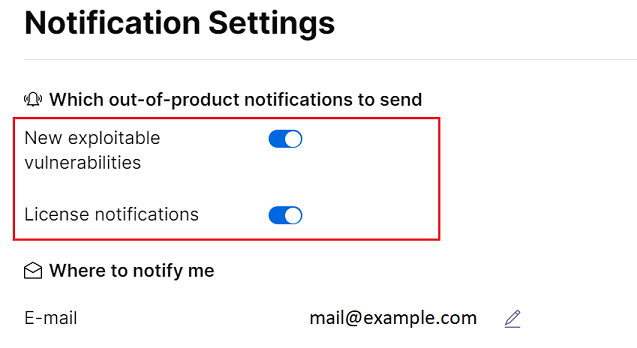
- 悪用可能な脆弱性。 WP Guardian は、管理しているウェブサイトでこのような脆弱性が見つかった場合に通知します。
- ライセンスに関連するイベント。 WP Guardian は、試用ライセンスがアクティブになったとき、期限が切れたとき、または終了したときに通知します。
どの通知 (悪用可能な脆弱性、ライセンス、またはその両方) を受信するかを選択できます。 通知を受信するメールアドレスを変更することもできます。 デフォルトで、WP Guardian は登録されたメールアドレスを選択します。
受信する通知を選択する:
- WP Guardian ウェブサイトにログインします。
- 画面上部の アイコンをクリックして、[設定] をクリックします。
- [通知設定] ペインで、受信する通知 (悪用可能な脆弱性、ライセンス、またはその両方) をオンにします。
通知を受信するメールアドレスを変更する:
- WP Guardian ウェブサイトにログインします。
- 画面上部の アイコンをクリックして、[設定] をクリックします。
- [通知設定] ペインで、現在通知を受信しているメールアドレスの横にある
 アイコンをクリックします。
 - 通知を受信する新しいメールアドレスを入力し、 [メールを送信] をクリックします。