Protegendo Websites WordPress com o WP Guardian
Assim como qualquer outro tipo de website, os websites WordPress podem ser hackeados. Os atacantes podem usar vulnerabilidades conhecidas no WordPress, bem como em plugins e temas do WordPress, para roubar informações confidenciais, desfigurar websites WordPress, fazer com que instalem malware nos dispositivos dos visitantes ou comprometer outros websites hospedados no mesmo servidor. O WP Guardian oferece recursos gratuitos e pagos para ajudar você a monitorar websites WordPress em busca de vulnerabilidades e também a mitigá-las.
Neste tópico, você aprenderá como conectar servidores que hospedam websites WordPress no WP Guardian. Você também aprenderá como avaliar a segurança de websites WordPress rapidamente e como mitigar vulnerabilidades conhecidas do WordPress usando o WP Guardian.
Visão geral
Um ataque bem-sucedido contra seu website WordPress pode causar danos financeiros, prejudicar sua reputação, fazer com que o website seja incluído em listas negras de mecanismos de busca e muito mais. Em servidores que hospedam diveros websites WordPress, mesmo um único website vulnerável pode permitir que um invasor comprometa todo o servidor.
Um dos principais vetores de ataque são as vulnerabilidades conhecidas no WordPress, bem como em seus plugins e temas. O WP Guardian foi criado para ajudar você a manter seus websites WordPress atualizados e seguros.
Veja como o WP Guardian faz isso:
- O WP Guardian verifica regularmente todos os websites WordPress hospedados em servidores conectados. Para cada website, o WP Guardian monitora a versão do core do WordPress, bem como as versões de todos os plugins e temas instalados.
- O WP Guardian mantém um banco de dados completo e atualizado de todas as vulnerabilidades conhecidas do WordPress. Ele reúne informações tanto do Patchstack quanto do WordFence, serviços líderes em segurança para WordPress.
- O WP Guardian identifica todos os websites que executam uma versão vulnerável do núcleo do WordPress ou uma versão vulnerável de um plugin ou tema.
- O WP Guardian lista todas as vulnerabilidades conhecidas do WordPress que afetam um ou mais websites WordPress hospedados em servidores conectados.
- O WP Guardian notifica você sobre eventos que exigem sua atenção. Por exemplo, você pode ser notificado sobre vulnerabilidades que estão sendo exploradas ativamente para comprometer websites WordPress.
- O WP Guardian permite proteger websites WordPress vulneráveis, atualizando o core do WordPress nesses websites e também atualizando ou desativando plugins e temas vulneráveis instalados neles.
- O WP Guardian oferece acesso a patches virtuais (com tecnologia Patchstack), uma forma de proteção contra vulnerabilidades conhecidas e ainda não corrigidas, tanto no core do WordPress quanto em seus plugins e temas.
Antes de começar a proteger seus websites WordPress, você precisa adicionar o(s) servidor(es) que os hospedam ao WP Guardian.
Conectando servidores ao WP Guardian
Você pode conectar qualquer quantidade de servidores ao WP Guardian. Ao conectar um servidor ao WP Guardian, ele vai em busca de websites WordPress existentes. Todos os websites WordPress hospedados no servidor aparecem na aba "Websites WordPress".
Pré-requisitos
-
Você só pode conectar servidores que executam um dos seguintes sistemas operacionais ao WP Guardian:
-
CentOS 7
- CloudLinux 7
- CloudLinux 8
- CloudLinux 9
- AlmaLinux 8
- AlmaLinux 9
- AlmaLinux 10
- Rocky Linux 8
- Rocky Linux 9
- Rocky Linux 10
- Ubuntu 18.04
- Ubuntu 20.04
- Ubuntu 22.04
- Ubuntu 24.04
- Debian 10
- Debian 11
- Debian 12
- Debian 13
-
KUSANAGI 9
-
Caso sua configuração não estiver na lista, ente em contato conosco através do widget LiveChat no WP Guardian ou preenchendo o formulário de contato.
-
A porta TCP 878 deve estar aberta (ou encaminhada, caso seja utilizado NAT) nos servidores aos quais você deseja conectar o WP Guardian.
Aviso
When you connect a server, make sure that the required TCP port is open on your server:

- Plesk servers: port 8443
- cPanel servers: port 2087
- Other servers: port 878 (opened automatically by the installation script)

For security reasons, we strongly recommend allowing incoming connections to required TCP port only from the following IP addresses:

- 34.254.37.129
- 52.51.23.204
- 52.213.169.7
Conectando um servidor ao WP Guardian:
Nota
O procedimento abaixo se aplica a servidores com Plesk ou cPanel instalados.
No entanto, para automação, recomendamos que você use os procedimentos específicos para [Plesk](#connecting-a-plesk-server-to-wp-guardian) e [cPanel](#connecting-a-cpanel-server-to-wp-guardian).
-
Faça login no website do WP Guardian.
-
Clique em Conectar.
-
Clique no botão Copiar para copiar o script de instalação do agente WP Guardian na área de transferência.
-
Faça login no servidor ao qual deseja se conectar via SSH.
-
Cole o script de instalação do agente WP Guardian no console e pressione a tecla "Enter".
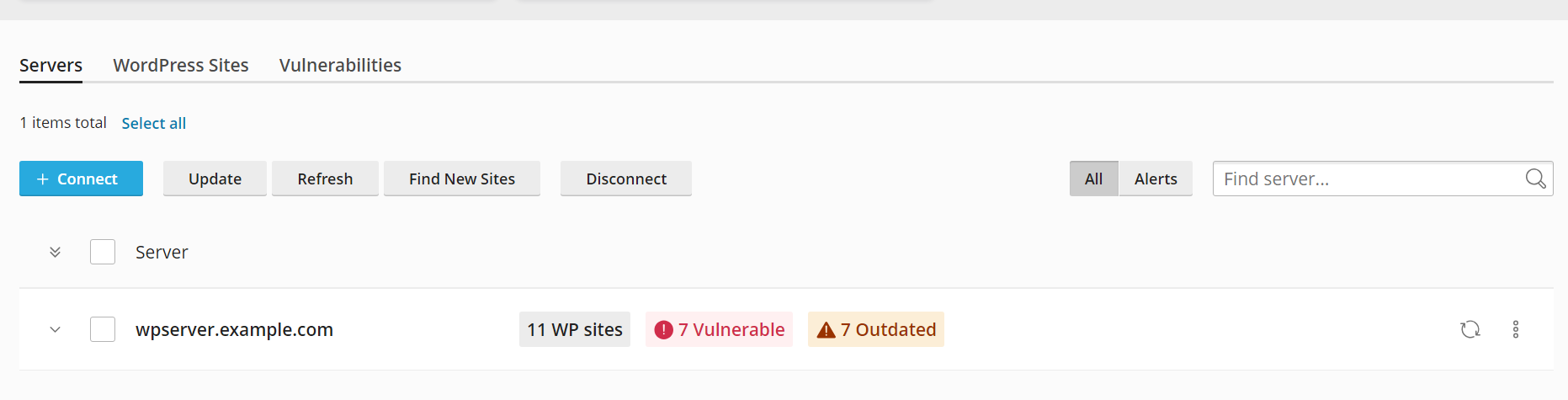
A instalação do agente WP Guardian começa no servidor. Após a conclusão da instalação, o WP Guardian verifica o servidor em busca de websites WordPress. Você pode encontrar o servidor adicionado na aba "Servidores" e todos os websites WordPress hospedados nele na aba "Websites WordPress".
Nota
A busca por websites WordPress pode causar um aumento considerável no consumo da CPU e de operações de E/S em disco. Recomendamos que você não conecte servidores nem busque novos websites WordPress durante os horários de pico.
Conectando um servidor Plesk ao WP Guardian:
Nota
Caso você tenha gerado um token no WP Guardian ou no Plesk 360 e usou esse token para conectar seu servidor Plesk ao Plesk 360, vá diretamente para a etapa 8.
-
Faça login na sua conta WP Guardian.
-
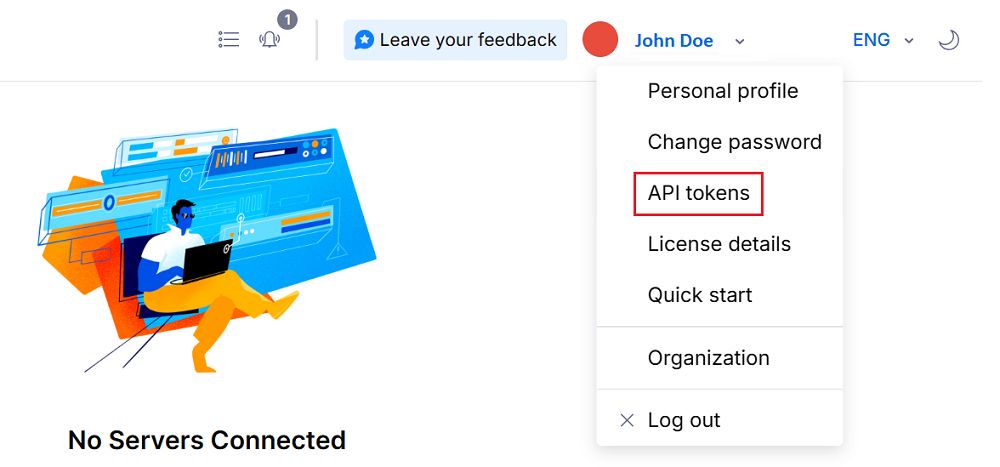
No canto superior direito da tela, clique no seu nome de perfil e, em seguida, clique em Tokens de API.
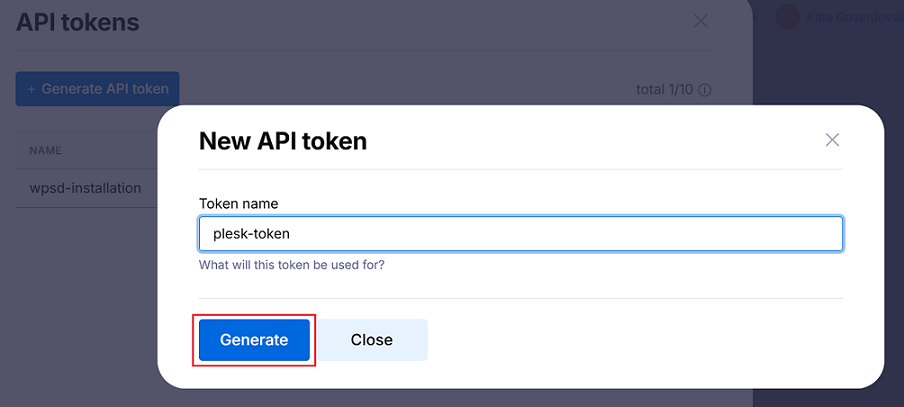
- Clique em Gerar token de API, dê um nome fácil de reconhecer ao seu token e clique em Gerar.
- Copie o token para a área de transferência, salve-o em um local seguro e clique em Fechar.
!!! nota
Você só pode visualizar e copiar o token uma vez, quando ele for gerado.
-
Faça login no seu servidor Plesk via SSH.
-
Crie um arquivo, cole o token copiado na etapa 4 e salve o arquivo.
!!! nota
Certifique-se de que o arquivo de token tenha permissões de leitura e gravação (`chmod 600`).
- Conecte seu servidor Plesk ao Plesk 360 executando o comando no seguinte padrão:
plesk ext platform360 --connect-server -p360-key-file /path/to/file/with/token
- Conecte seu servidor Plesk ao WP Guardian executando o comando no seguinte padrão:
plesk ext platform360 --wpguardian-setup -p360-key-file /path/to/file/with/token
Parabéns! Seu servidor Plesk agora está conectado ao WP Guardian.
Conectando um servidor cPanel ao WP Guardian:
-
Faça login na sua conta WP Guardian.
-
No canto superior direito da tela, clique no seu nome de perfil e, em seguida, clique em Tokens de API.
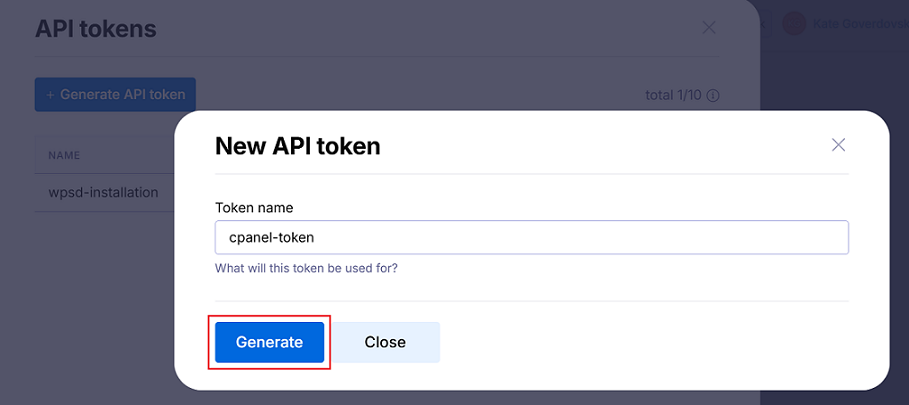
- Clique em Gerar token de API, dê um nome fácil de reconhecer ao seu token e clique em Gerar.
- Copie o token para a área de transferência, salve-o em um local seguro e clique em Fechar.
!!! nota
Você só pode visualizar e copiar o token uma vez, quando ele for gerado.
-
Faça login no seu servidor cPanel via SSH.
-
Crie um arquivo, cole o token copiado na etapa 4 e salve o arquivo.
!!! nota
Certifique-se de que o arquivo de token tenha permissões de leitura e gravação (`chmod 600`).
- Baixe o instalador do plugin cPanel e conecte o servidor cPanel ao Plesk 360 executando o comando no seguinte padrão:
sh <(curl 'https://repo.platform360.io/cpanel-plugin-installer.sh' || wget -O - 'https://repo.platform360.io/cpanel-plugin-installer.sh') && platform360-cpanel-plugin connect-server --api-key-file /path/to/file/with/token
- Conecte seu servidor cPanel ao WP Guardian executando o comando no seguinte padrão:
platform360-cpanel-plugin wpguardian-setup --api-key-file /path/to/file/with/token
Parabéns! Seu servidor cPanel agora está conectado ao WP Guardian.
Conectando um servidor DigitalOcean ao WP Guardian
Você pode conectar um servidor DigitalOcean (ou um droplet, como chamadp pela DigitalOcean) como qualquer outro servidor, usando o procedimento descrito acima. Mas a integração entre o WP Guardian e o DigitalOcean simplifica a forma como você compra uma licença do WP Guardian e conecta um droplet. Veja o procedimento abaixo:
-
Log in to your DigitalOcean account.
-
Selecione o preço da assinatura do WP Guardian, marque a caixa de seleção "Concordo com os Termos de Serviço e o Contrato de Licença de Usuário Final do WP Guardian da WebPros" e clique em Add WP Guardian.
-
Acesse SaaS Add-Ons. Lá você verá sua assinatura do WP Guardian adicionada.
-
Para fazer login no WP Guardian, clique no link "View WP Guardian" e, em seguida, clique em Continuar.
-
You will be asked to enter a 6-digit code sent from WP Guardian. Portanto, verifique o e-mail associado à sua conta DigitalOcean, encontre o e-mail com o código e copie-o para a área de transferência.
-
Cole o código copiado e clique em Continuar.
-
Sob "1. Copie o seguinte snippet e clique em Copiar.
-
Retorne à sua conta DigitalOcean > Droplets e clique no nome do droplet que você deseja conectar ao WP Guardian.
-
Clique em "Console".
-
No console do droplet aberto, cole o trecho de código copiado anteriormente e aguarde até que ele seja executado.
-
Voltar à aba WP Guardian.
Parabéns! Agora você pode ver o droplet conectado na aba "Servidores" e todos os websites WordPress hospedados nele na aba "Websites WordPress".
Nota
Você também pode assistir ao [vídeo](https://www.youtube.com/watch?v=axloMDB52fo){target=_blank} de como conectar um servidor DigitalOcean ao WP Guardian (passos 8-12).
Desconectando servidores do WP Guardian:
-
Faça login no website do WP Guardian.
-
Selecione um ou mais servidores da lista e clique em Desconectar.
-
Confirme a desconexão.
Os servidores selecionados e todos os websites WordPress hospedados neles desaparecem do WP Guardian. Os websites permanecem operacionais e não são afetados de forma alguma pela desconexão. O agente WP Guardian continua instalado e em execução nos servidores desconectados. Saiba como desinstalar o agente WP Guardian manualmente.
Atualizando a lista de websites WordPress
Ao conectar um servidor ao WP Guardian, ele vai em busca de websites WordPress existentes. No entanto, com o tempo, os websites WordPress existentes podem ser removidos do servidor e novos podem ser criados. Antes de começar a monitorar e proteger esses websites, eles precisam ser adicionados ao WP Guardian.
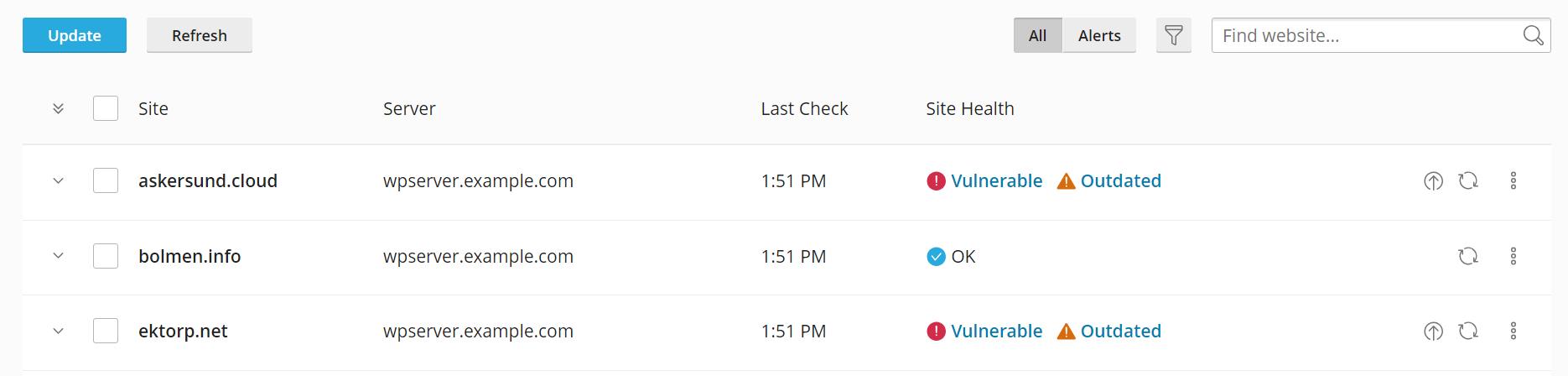
Os servidores conectados são verificados em busca de novos websites WordPress a cada 24 horas. Você também pode atualizar manualmente a lista de websites WordPress hospedados a qualquer momento.
Atualizando a lista de websites WordPress hospedados:
-
Faça login no website do WP Guardian.
-
Selecione um ou mais servidores da lista e clique em Encontrar Novos Websites.
Todos os websites WordPress criados desde a última vez que os servidores selecionados foram verificados são adicionados ao WP Guardian. Eles podem ser encontrados na aba "Websites WordPress".
Desvinculando websites WordPress do WP Guardian
Sua licença do WP Guardian possui um limite de qunatidade de websites WordPress que você pode proteger através do WP Guardian. Quando a quantidade de websites registrados no WP Guardian atingir esse limite, quaisquer outros websites registrados no WP Guardian serão marcados como "não gerenciados". O que isso significa é:
- Você pode visualizar websites não gerenciados na aba "Websites do WordPress".
- Você pode ver as vulnerabilidades que afetam websites não gerenciados.
- Os websites não gerenciados não podem ser atualizados através do WP Guardian e também não desfrutam de outros benefícios e proteções oferecidos pelo WP Guardian.
Para reduzir o número de websites WordPress registrados, você pode desvincular websites específicos do WP Guardian. Veja o que acontece quando um website do WordPress é desvinculado:
- O website foi removido da interface do WP Guardian e não pode mais ser monitorado, gerenciado ou protegido por meio do WP Guardian.
- Owebsite não conta mais para os limites da sua licença WP Guardian.
- O website é ignorado quando o servidor que o hospeda é verificado pelo WP Guardian em busca de novos websites WordPress.
Nota
Desvincular um website WordPress do WP Guardian não o remove do servidor de hospedagem, não o tira do ar e não o prejudica de nenhuma outra forma.
Desvinculando um website WordPress do WP Guardian:
-
Faça login no website do WP Guardian.
-
Acesse a aba "Websites WordPress".
-
Clique no botão
 correspondente ao website que você deseja desvincular.
 -
Clique em Desvincular e, em seguida, clique em Desvincular novamente.
O website WordPress agora está desvinculado do WP Guardian.
Nota
Caso você mude de ideia, é possível tornar um website WordPress desconectado novamente detectável pelo WP Guardian. Para isso, acesse o servidor que o hospeda e remova o arquivo ``.wp-toolkit-ignore`` encontrado no diretório root do website. Fazendo isso, na próxima vez que o servidor for verificado em busca de websites WordPress existentes, o website será adicionado novamente ao WP Guardian.
Mantendo websites WordPress seguros
Agora que você conectou um ou mais servidores que hospedam websites WordPress ao WP Guardian, é hora de começar a protegê-los contra ataques.
Atualizando todos os websites WordPress hospedados em servidores específicos
A maneira mais rápida e simples de atualizar seus websites WordPress. Selecione um ou mais servidores e, em seguida, atualize o core do WordPress e todos os plugins e temas instalados em todos os websites WordPress hospedados neles para a versão mais recente. No entanto, dessa forma você não tem controle preciso sobre quais atualizações são instaladas em quais websites.
Atualizando todos os websites WordPress hospedados em servidores específicos:
-
Faça login no website do WP Guardian.
-
Selecione um ou mais servidores e clique em Atualizar.
O core do WordPress, bem como todos os plugins e temas instalados, serão atualizados para a versão mais recente em todos os websites WordPress hospedados nos servidores selecionados.
Atualizando Diversos websites WordPress
Uma maneira rápida de atualizar diversps webites WordPress deu uma só vez. Selecione um ou mais websites e, em seguida, atualize o core do WordPress e todos os plugins e temas instalados em todos eles para a versão mais recente. Dessa forma, você pode atualizar websites WordPress hospedados em servidores diferentes, e também atualizar determinados websites hospedados em um servidor sem atualizar os outros. No entanto, você não pode controlar quais atualizações são instaladas nos websites.
-
Faça login no website do WP Guardian.
-
Acesse a aba "Websites WordPress".
-
Selecione um ou mais websites e clique em Atualizar.
O core do WordPress, bem como todos os plugins e temas instalados, serão atualizados para a versão mais recente nos websites WordPress selecionados.
Atualizando websites individuais do WordPress
Ao contrário da abordagem anterior, atualizar websites WordPress individualmente oferece controle máximo sobre quais atualizações são instaladas. No entanto, é o método que consome mais tempo de todos.
Atualizando um website individual do WordPress:
-
Faça login no website do WP Guardian.
-
Acesse a aba "Websites WordPress".
-
Clique no website que deseja atualizar para expandir o cartão.
-
(Opcional) Clique em Atualizar para... ao lado de "WordPress" para atualizar o core do WordPress no website para a versão mais recente.
-
(Optional) To update all available updates for plugins on the website, click Install plugin updates. To update individual plugins, click # Outdated, select one or more plugins from the list, and then click Update to update the selected plugins to the latest versions.
-
(Optional) To update all available updates for themes on the website, click Install theme updates. To update individual themes, click # Outdated, select one or more themes from the list, and then click Update to update the selected themes to the latest versions.
O core do WordPress e/ou os plugins e temas que você selecionou serão atualizados para a versão mais recente no website.
Proteção contra vulnerabilidades específicas
Uma boa maneira de maximizar a segurança e minimizar os riscos relacionados às atualizações é atualizar apenas o core do WordPress e/ou plugins e temas que possuam vulnerabilidades conhecidas.
Atualizando todos os websites WordPress afetados por vulnerabilidades específicas:
-
Faça login no website do WP Guardian.
-
Acesse a aba "Vulnerabilidades".
!!! nota
A aba "Vulnerabilidades" lista apenas as vulnerabilidades que afetam atualmente um ou mais websites WordPress hospedados em servidores conectados, e não todas as vulnerabilidades conhecidas do WordPress.
- Selecione uma ou mais vulnerabilidades e depois clique em Atualizar.
!!! nota
A pontuação CVSS (0-10) reflete a gravidade da vulnerabilidade. Quanto maior a pontuação, mais sério o impacto potencial. Você pode saber mais sobre uma vulnerabilidade na lista clicando no ícone correspondente  e, em seguida, clicando em **Detalhes**.
O core do WordPress e/ou os plugins e temas afetados pelas vulnerabilidades selecionadas serão atualizados para a versão mais recente em todos os websites WordPress hospedados nos servidores conectados.
Proteção contra vulnerabilidades exploradas ativamente
Quando a versão principal do WordPress instalada em um website contém uma vulnerabilidade que está sendo explorada ativamente, esse website fica muito vulnerável a ataques. O mesmo vale para plugins e temas. Recomendamos fortemente enfaticamente que você atualize o core do WordPress e/ou quaisquer plugins ou temas afetados por essas vulnerabilidades o mais rápido possível.
Nota
Quando o WP Guardian notifica você sobre uma vulnerabilidade que está sendo explorada ativamente, significa que um ou mais ataques a websites WordPress que exploram essa vulnerabilidade foram relatados. Isso não significa que os websites WordPress hospedados em servidores conectados estejam sendo atacados neste momento.
Atualizando todos os websites WordPress afetados por vulnerabilidades exploráveis:
-
Faça login no website do WP Guardian.
-
Acesse a aba "Vulnerabilidades".
!!! nota
A aba "Vulnerabilidades" lista apenas as vulnerabilidades que afetam atualmente um ou mais websites WordPress hospedados em servidores conectados, e não todas as vulnerabilidades conhecidas do WordPress.
-
Clique no botão
 e selecione "Explorado" na lista.
 -
Selecione uma ou mais vulnerabilidades que estejam sendo exploradas ativamente e clique em Atualizar.
!!! nota
A pontuação CVSS (0-10) reflete a gravidade da vulnerabilidade. Quanto maior a pontuação, mais sério o impacto potencial. Você pode saber mais sobre uma vulnerabilidade na lista clicando no ícone correspondente  e, em seguida, clicando em **Detalhes**.
O core do WordPress e/ou os plugins e temas afetados pelas vulnerabilidades selecionadas que estão sendo exploradas ativamente serão atualizados para a versão mais recente em todos os websites WordPress hospedados nos servidores conectados.
Habilitar backups antes das atualizações
A atualização de um website WordPress pode resultar em alterações indesejáveis ou causar mau funcionamento. Para evitar possíveis problemas ao atualizar websites hospedados, você pode fazer um backup automático do website antes de atualizá-lo.
Quando os backups antes das atualizações estão ativados para um website WordPress, sempre que o core do website, ou qualquer um dos plugins ou temas instalados, for atualizado pelo WP Guardian, um backup será criado automaticamente antes da instalação das atualizações. Caso ocorram problemas após a atualização, o website é restaurado automaticamente a partir do backup, desfazendo as atualizações e restaurando o website ao seu estado anterior à atualização.
Os backups antes das atualizações são ativados individualmente para cada website. Desde que os backups antes das atualizações estejam ativados para um website WordPress, um backup será criado sempre que ele for atualizado pelo WP Guardian. Você pode ativar ou desativar os backups antes das atualizações a qualquer momento.
Habilitar backups antes das atualizações para um website WordPress específico:
-
Faça login no website do WP Guardian.
-
Acesse a aba "Websites WordPress".
-
Clique no website para o qual deseja ativar os backups antes das atualizações para expandir o cartão.
-
Clique em Atualizar Configurações.
-
Para "Fazer backup antes da atualização", selecione "Ativar backups antes das atualizações" na lista suspensa e clique em Salvar.
Os backups antes das atualizações agora estão ativados para o website.
Habilitar backups antes das atualizações para todos os websites WordPress hospedados em um servidor específico:
-
Faça login no website do WP Guardian.
-
Clique no botão
correspondente ao servidor no qual você deseja ativar os backups antes das atualizações e, em seguida, clique em Atualizar Configurações. -
Para "Fazer backup antes da atualização", selecione "Ativar backups antes das atualizações" na lista suspensa e clique em Salvar.
Os backups antes das atualizações agora estão ativados para todos os websites do WordPress hospedados no servidor.
Habilitando o Patching Virtual
As vulnerabilidades decorrem de defeitos no código-fonte principal do WordPress, bem como no código-fonte de plugins e temas. Corrigir uma vulnerabilidade geralmente envolve corrigir esses defeitos no código e, em seguida, lançar uma atualização contendo a correção. No entanto, esse processo não é instantâneo, e uma vulnerabilidade conhecida pode permanecer sem correção por semanas ou até meses.
O patch virtual (com tecnologia Patchstack) é um método para proteger websites WordPress contra vulnerabilidades não corrigidas. Ao ativar o patch virtual para um website WordPress, um plugin é instalado. Este plugin funciona como um firewall de aplicações web (WAF) que bloqueia solicitações de entrada que parecem estar explorando uma vulnerabilidade conhecida e não corrigida antes que elas cheguem ao website. Dessa forma, a proteção contra essas vulnerabilidades é alcançada sem alterar o código-fonte do WordPress ou de seus plugins e temas.
Diferentemente dos WAFs comuns, este plugin aplica um conjunto limitado de regras voltadas para vulnerabilidades conhecidas e não corrigidas, tendo, portanto, um impacto mínimo no desempenho. Você pode ativar ou desativar o patch virtual tanto para websites WordPress específicos quanto em servidores específicos a qualquer momento.
Habilitar o patch virtual para websites WordPress específicos:
-
Faça login no website do WP Guardian.
-
Acesse a aba "Websites WordPress".
-
Selecione o(s) website(s) para o(s) qual(is) deseja ativar o patch virtual.
-
Clique em Ativar Patching e, em seguida, clique em Ativar Patching novamente.
O patch virtual agora está ativado para o(s) website(s) selecionado(s).
Ativar o patch virtual para todos os websites WordPress hospedados em um servidor específico:
-
Faça login no website do WP Guardian.
-
Selecione o(s) servidor(es) para o(s) qual(is) deseja ativar o patch virtual.
-
Clique em Ativar Patching e, em seguida, clique em Ativar Patching novamente.
O patch virtual agora está habilitado para todos os websites WordPress hospedados no(s) servidor(es) selecionado(s). O recurso de patch virtual também será ativado automaticamente para todos os websites WordPress criados nesses servidores, enquanto o patch virtual permanecer ativado no(s) servidor(es).
Você pode desativar o patch virtual tanto para websites WordPress específicos quanto em servidores específicos. Você pode desativar o patch virtual para um website específico, mesmo que o patch virtual esteja ativado no servidor em que ele está hospedado.
Desativar o patch virtual para um website WordPress específico:
-
Faça login no website do WP Guardian.
-
Acesse a aba "Websites WordPress".
-
Clique no botão
correspondente ao website para o qual você deseja desativar o patch virtual e, em seguida, clique em Desativar Patch.
O recurso de patches virtuais foi desativado para o website.
Desativar o patch virtual para todos os websites WordPress hospedados em um servidor específico:
-
Faça login no website do WP Guardian.
-
Clique no botão
correspondente ao servidor para o qual você deseja desativar o patch virtual e, em seguida, clique em Desativar Patch. -
Clique em Desativar Patching Virtual.
O recurso de patch virtual foi desativado para todos os websites WordPress hospedados no servidor.
Gerenciando notificações por e-mail e interface do usuário
O WP Guardian envia notificações por e-mail e também as exibe na interface do usuário do WP Guardian, em um painel separado.
Para ver essas notificações, clique no ícone  na parte superior da tela.
As notificações informam sobre o seguinte:
- Vulnerabilidades exploráveis. O WP Guardian irá notificá-lo quando tal vulnerabilidade for encontrada nos websites que ele gerencia.
- Eventos relacionados a licenças. O WP Guardian notificará quando sua licença de avaliação for ativada, expirada ou for encerrada.
Você pode escolher quais notificações deseja receber (sobre vulnerabilidades exploráveis, sobre licenças ou ambas). Você também pode alterar o endereço de e-mail para receber notificações. Por padrão, o WP Guardian seleciona o endereço de e-mail que você usou para se cadastrar.
Selecionar quais notificações deseja receber:
- Faça login no website do WP Guardian.
- Clique no ícone na parte superior da tela e, em seguida, clique em "Configurações".
- No painel "Configurações de Notificação", ative quais notificações deseja receber: sobre vulnerabilidades exploráveis, sobre licenças ou ambas.
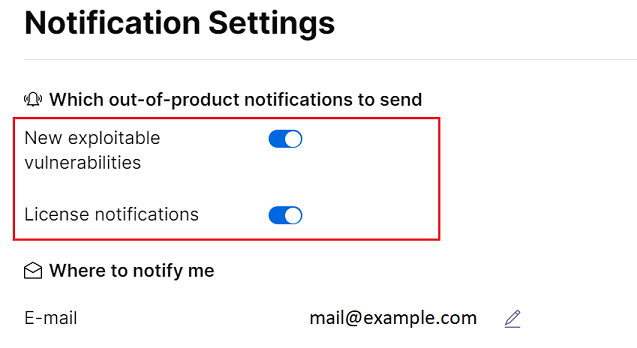
Alterar o endereço de e-mail para receber notificações para:
- Faça login no website do WP Guardian.
- Clique no ícone na parte superior da tela e, em seguida, clique em "Configurações".
- No painel "Configurações de Notificação", clique no ícone
 ao lado do endereço de e-mail atual onde você recebe notificações.
 - Digite um novo endereço de e-mail para receber notificações e clique em Enviar e-mail.