Защита сайтов WordPress с помощью WP Guardian
Сайты WordPress, как и любые другие типы сайтов, могут быть взломаны. Злоумышленники могут использовать известные уязвимости в WordPress, а также в плагинах и темах WordPress для кражи конфиденциальной информации, изменения внешнего вида сайтов WordPress, установки вредоносного ПО на устройства посетителей или для взлома других сайтов, размещенных на том же сервере. WP Guardian предлагает как бесплатные, так и платные функции, которые помогут вам отслеживать и нейтрализовать уязвимости на сайтах WordPress.
В этом разделе вы узнаете, как подключить серверы, на которых размещены сайты WordPress, к WP Guardian. Вы также узнаете, как быстро оценить безопасность сайтов WordPress и нейтрализовать известные уязвимости WordPress с помощью WP Guardian.
Обзор
Успешная атака на ваш сайт WordPress может нанести ущерб вашей репутации, привести к финансовым потерям, блокировке сайта поисковыми системами и другим негативным последствиям. На серверах, на которых размещено несколько сайтов WordPress, даже один уязвимый сайт может позволить злоумышленнику скомпрометировать весь сервер.
Один из основных векторов атак — известные уязвимости в WordPress, а также в плагинах и темах WordPress. WP Guardian создан для того, чтобы помочь вам поддерживать ваши сайты WordPress в актуальном и безопасном состоянии.
Вот как WP Guardian это делает:
- WP Guardian регулярно сканирует все сайты WordPress, размещенные на подключенных серверах. Для каждого сайта WP Guardian отслеживает версию ядра WordPress, а также версии всех установленных плагинов и тем.
- WP Guardian поддерживает обширную и регулярно обновляемую базу данных всех известных уязвимостей WordPress. Он собирает информацию как от Patchstack, так и от WordFence, ведущих сервисов безопасности WordPress.
- WP Guardian помечает каждый сайт, на котором используется уязвимая версия ядра WordPress, плагина или темы.
- WP Guardian отображает все известные уязвимости WordPress, которые затрагивают один или несколько сайтов WordPress, размещенных на подключенных серверах.
- WP Guardian уведомляет вас о событиях, требующих вашего внимания. Например, вы можете получать уведомления об уязвимостях, которые активно эксплуатируются для компрометации сайтов WordPress.
- WP Guardian позволяет защитить уязвимые сайты WordPress, обновляя ядро WordPress на этих сайтах, а также обновляя или отключая уязвимые плагины и темы WordPress, установленные на этих сайтах.
- WP Guardian предоставляет доступ к виртуальному патчингу (на основе Patchstack), способу защиты от известных неустраненных уязвимостей как в ядре WordPress, так и в его плагинах и темах.
Прежде чем начать защищать свои сайты WordPress, вам необходимо добавить сервер или серверы, на которых они размещены, в WP Guardian.
Подключение серверов к WP Guardian
Вы можете подключить к WP Guardian любое количество серверов. При подключении сервера WP Guardian сканирует его на наличие существующих сайтов WordPress. Все сайты WordPress, размещенные на сервере, отображаются на вкладке «Сайты WordPress».
Предварительные требования
-
Подключить к WP Guardian можно только серверы, работающие под управлением одной из следующих ОС:
-
CentOS 7
- CloudLinux 7
- CloudLinux 8
- CloudLinux 9
- AlmaLinux 8
- AlmaLinux 9
- AlmaLinux 10
- Rocky Linux 8
- Rocky Linux 9
- Rocky Linux 10
- Ubuntu 18.04
- Ubuntu 20.04
- Ubuntu 22.04
- Ubuntu 24.04
- Debian 10
- Debian 11
- Debian 12
- Debian 13
-
KUSANAGI 9
-
Если вашей конфигурации нет в списке, вы можете связаться с нами через виджет LiveChat в WP Guardian или заполнив контактную форму.
-
На серверах, которые вы хотите подключить к WP Guardian, TCP-порт 878 должен быть открыт (или перенаправлен — в случае использования NAT).
Предупреждение
When you connect a server, make sure that the required TCP port is open on your server:

- Plesk servers: port 8443
- cPanel servers: port 2087
- Other servers: port 878 (opened automatically by the installation script)

For security reasons, we strongly recommend allowing incoming connections to required TCP port only from the following IP addresses:

- 34.254.37.129
- 52.51.23.204
- 52.213.169.7
Подключение сервера к WP Guardian:
Примечание
Приведенная ниже процедура применима к серверам с установленным Plesk или cPanel.
Однако для автоматизации мы рекомендуем использовать отдельные процедуры, предназначенные для [Plesk](#connecting-a-plesk-server-to-wp-guardian) или [cPanel](#connecting-a-cpanel-server-to-wp-guardian).
-
Войдите на сайт WP Guardian.
-
Нажмите Подключить.
-
Нажмите кнопку Копировать, чтобы скопировать скрипт установки агента WP Guardian в буфер обмена.
-
Войдите на сервер, к которому хотите подключиться, по SSH.
-
Вставьте скрипт установки агента WP Guardian в консоль и нажмите клавишу Enter.
На сервере начнется установка агента WP Guardian. После завершения установки WP Guardian сканирует сервер на наличие сайтов WordPress. Добавленный сервер можно найти на вкладке «Серверы», а все размещенные на нем сайты WordPress — на вкладке «Сайты WordPress».
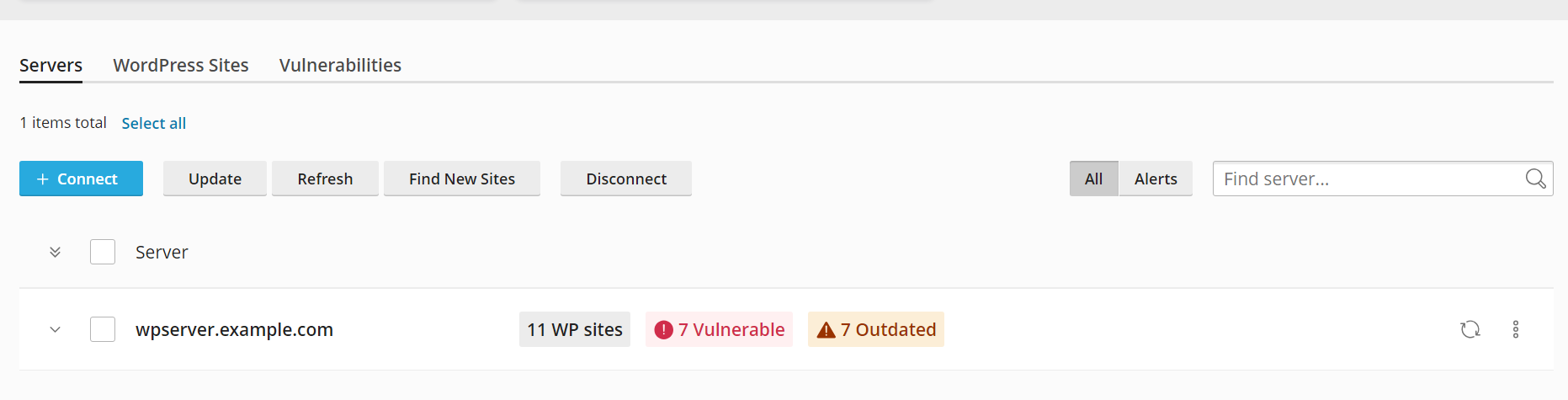
Примечание
Сканирование сервера на наличие сайтов WordPress может привести к заметному увеличению нагрузки на процессор и дисковую подсистему (ввод-вывод). Мы рекомендуем не подключать серверы и не запускать сканирование для поиска новых сайтов WordPress в часы пиковой нагрузки.
Подключение сервера Plesk к WP Guardian:
Примечание
Если вы уже сгенерировали токен в WP Guardian или Plesk 360 и использовали его для подключения сервера Plesk к Plesk 360, сразу переходите к шагу 8.
-
Войдите в свою учетную запись WP Guardian.
-
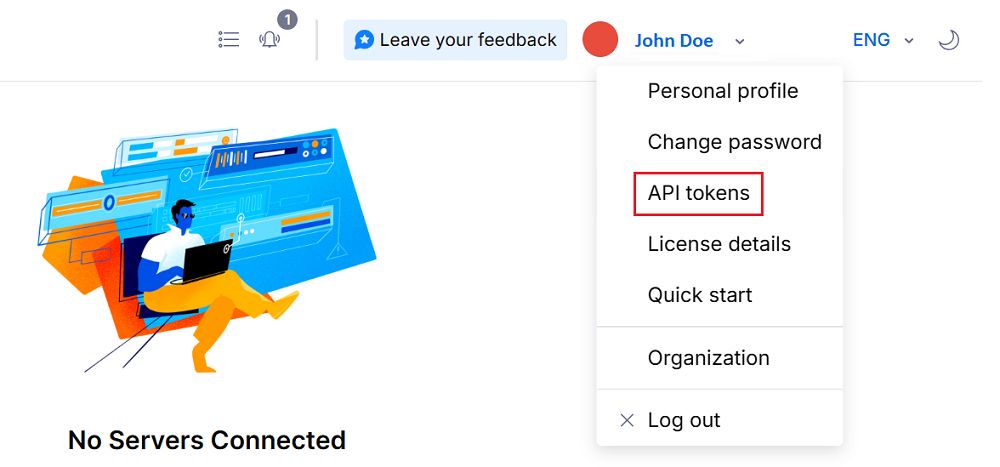
В правом верхнем углу экрана нажмите на свое имя профиля, а затем нажмите Токены API.
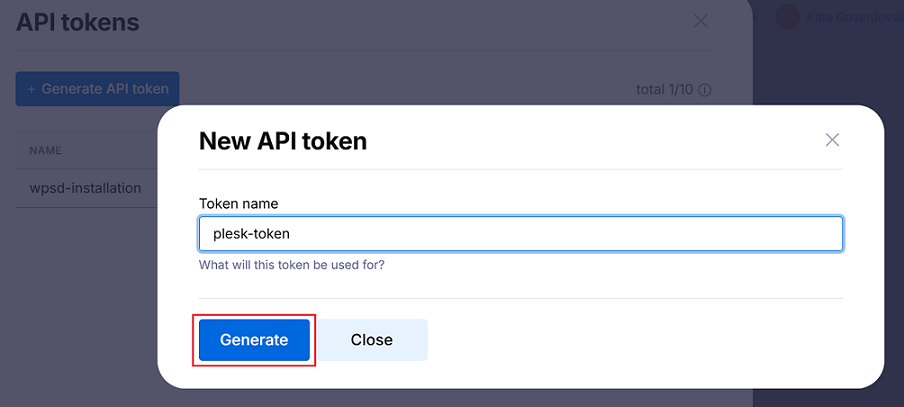
- Нажмите Сгенерировать токен API, дайте своему токену понятное имя, а затем нажмите кнопку Сгенерировать.
- Скопируйте токен в буфер обмена, сохраните токен в надежном месте, а затем нажмите Закрыть.
!!! примечание
Вы можете увидеть и скопировать токен только один раз, когда он будет сгенерирован.
-
Войдите на сервер Plesk по SSH.
-
Создайте файл, вставьте в него токен, скопированный на шаге 4, а затем сохраните файл.
!!! примечание
Убедитесь, что файл токена имеет права на чтение и запись (`chmod 600`).
- Подключите свой сервер Plesk к Plesk 360, выполнив команду следующего вида:
plesk ext platform360 --connect-server -p360-key-file /path/to/file/with/token
- Подключите свой сервер Plesk к WP Guardian, выполнив команду следующего вида:
plesk ext platform360 --wpguardian-setup -p360-key-file /path/to/file/with/token
Поздравляем! Ваш сервер Plesk теперь подключен к WP Guardian.
Подключение сервера cPanel к WP Guardian:
-
Войдите в свою учетную запись WP Guardian.
-
В правом верхнем углу экрана нажмите на свое имя профиля, а затем нажмите Токены API.
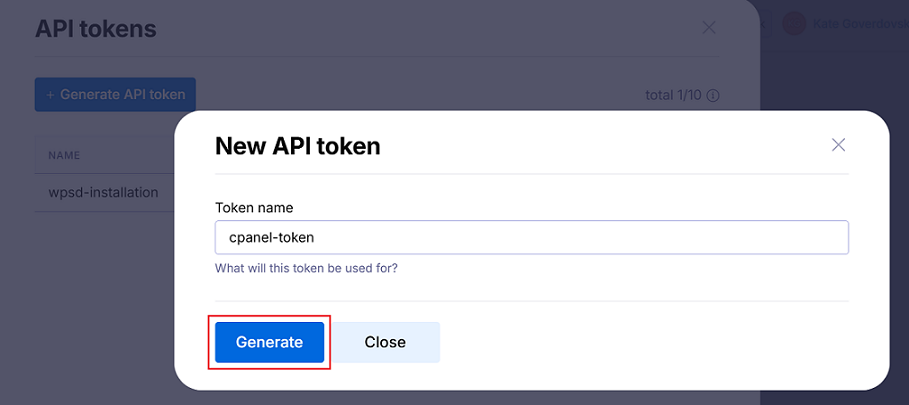
- Нажмите Сгенерировать токен API, дайте своему токену понятное имя, а затем нажмите кнопку Сгенерировать.
- Скопируйте токен в буфер обмена, сохраните токен в надежном месте, а затем нажмите Закрыть.
!!! примечание
Вы можете увидеть и скопировать токен только один раз, когда он будет сгенерирован.
-
Войдите на сервер cPanel по SSH.
-
Создайте файл, вставьте в него токен, скопированный на шаге 4, а затем сохраните файл.
!!! примечание
Убедитесь, что файл токена имеет права на чтение и запись (`chmod 600`).
- Загрузите установщик плагина cPanel и подключите сервер cPanel к Plesk 360, выполнив команду следующего вида:
sh <(curl 'https://repo.platform360.io/cpanel-plugin-installer.sh' || wget -O - 'https://repo.platform360.io/cpanel-plugin-installer.sh') && platform360-cpanel-plugin connect-server --api-key-file /path/to/file/with/token
- Подключите свой сервер cPanel к WP Guardian, выполнив команду следующего вида:
platform360-cpanel-plugin wpguardian-setup --api-key-file /path/to/file/with/token
Поздравляем! Ваш сервер cPanel теперь подключен к WP Guardian.
Подключение сервера DigitalOcean к WP Guardian
Вы можете подключить сервер DigitalOcean (или, как его называет DigitalOcean, «дроплет») так же, как и любой другой сервер, используя описанную выше процедуру. Однако интеграция между WP Guardian и DigitalOcean упрощает процесс покупки лицензии WP Guardian и последующего подключения дроплета. Ознакомьтесь с приведенной ниже процедурой:
-
Log in to your DigitalOcean account.
-
Выберите стоимость подписки WP Guardian, поставьте флажок «I agree to WP Guardian by WebPros's Terms of Service and End User License Agreement» (Я принимаю условия обслуживания и лицензионное соглашение с конечным пользователем WP Guardian от WebPros) и затем нажмите Add WP Guardian (Добавить WP Guardian).
-
Перейдите в раздел SaaS Add-Ons (Дополнения SaaS). Там вы увидите добавленную подписку WP Guardian.
-
Чтобы войти в WP Guardian, нажмите на ссылку «View WP Guardian» (Просмотреть WP Guardian) и затем нажмите Continue (Продолжить).
-
You will be asked to enter a 6-digit code sent from WP Guardian. Для этого в почтовом ящике, связанным с вашей учетной записью DigitalOcean, найдите письмо с кодом и скопируйте код в буфер обмена.
-
Вставьте скопированный код и нажмите Продолжить.
-
В разделе «1. Скопируйте следующий фрагмент кода» нажмите Копировать.
-
Вернитесь в свою учетную запись DigitalOcean > Droplets (Дроплеты) и нажмите на имя дроплета, который хотите подключить к WP Guardian.
-
Нажмите «Console» (Консоль).
-
В открывшейся консоли дроплета вставьте скопированный ранее фрагмент кода и дождитесь его выполнения.
-
Вернитесь на вкладку WP Guardian.
Поздравляем! Подключенный дроплет можно найти на вкладке «Серверы», а все размещенные на нем сайты WordPress — на вкладке «Сайты WordPress».
Примечание
Вы также можете посмотреть [видеоинструкцию](https://www.youtube.com/watch?v=axloMDB52fo){target=_blank} о том, как подключить сервер DigitalOcean к WP Guardian (шаги 8–12).
Отключение серверов от WP Guardian:
-
Войдите на сайт WP Guardian.
-
Выберите один или несколько серверов из списка и нажмите Отключить.
-
Подтвердите отключение.
Выбранные серверы и все размещенные на них сайты WordPress исчезнут из WP Guardian. Сайты продолжат работать, и отключение никак на них не повлияет. Агент WP Guardian не будет удален и продолжит работать на отключенных серверах. Узнайте, как удалить агента WP Guardian вручную.
Обновление списка сайтов WordPress
При подключении сервера WP Guardian сканирует его на наличие существующих сайтов WordPress. Однако со временем существующие сайты WordPress могут быть удалены с сервера, а новые — созданы. Прежде чем начать мониторинг и защиту этих сайтов, их необходимо добавить в WP Guardian.
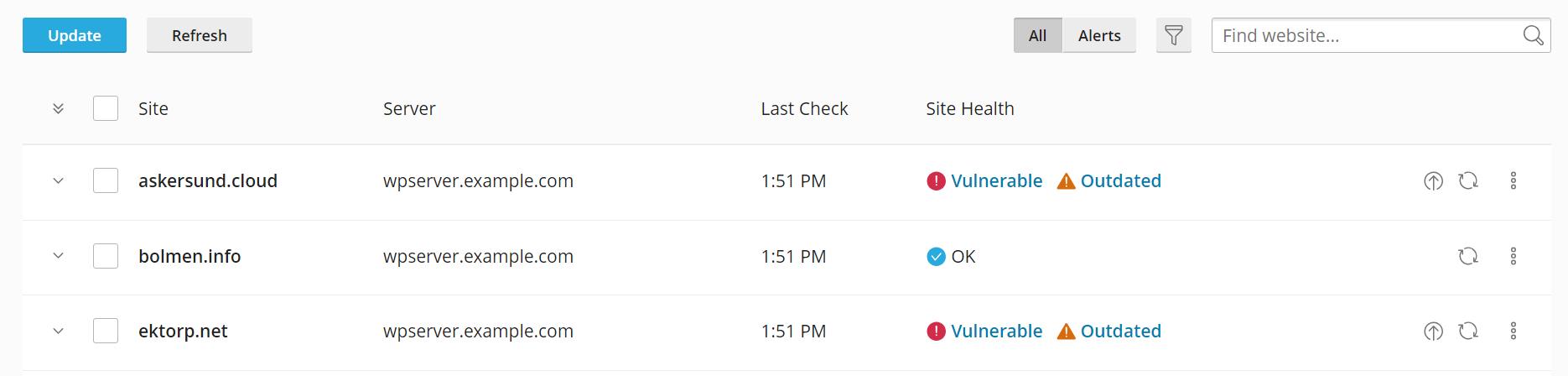
Подключенные серверы сканируются на наличие новых сайтов WordPress каждые 24 часа. Вы также можете в любое время вручную обновить список размещенных на серверах сайтов WordPress.
Обновление списка размещенных сайтов WordPress:
-
Войдите на сайт WP Guardian.
-
Выберите один или несколько серверов из списка и нажмите Поиск новых сайтов.
Все сайты WordPress, созданные с момента последнего сканирования выбранных серверов, будут добавлены в WP Guardian. Их можно найти на вкладке «Сайты WordPress».
Отсоединение сайтов WordPress от WP Guardian
Ваша лицензия WP Guardian имеет ограничение на количество сайтов WordPress, которые можно защитить с помощью WP Guardian. Когда количество сайтов, зарегистрированных в WP Guardian, достигает этого лимита, все последующие сайты, добавляемые в WP Guardian, отмечаются как «неуправляемые». Вот что это значит:
- Неуправляемые сайты отображаются на вкладке «Сайты WordPress».
- Вы можете видеть уязвимости, затрагивающие неуправляемые сайты.
- Неуправляемые сайты нельзя обновлять через WP Guardian, и на них не распространяются никакие другие преимущества и средства защиты, предоставляемые WP Guardian.
Чтобы уменьшить количество зарегистрированных сайтов WordPress, вы можете отсоединить определенные сайты от WP Guardian. Вот что происходит при отсоединении сайта WordPress:
- Сайт удаляется из интерфейса WP Guardian, и мониторинг, управление и защита через WP Guardian для него больше недоступны.
- Данный сайт больше не идет в счет лимита вашей лицензии WP Guardian.
- Сайт игнорируется, когда сервер, на котором он размещен, сканируется WP Guardian на наличие новых сайтов WordPress.
Примечание
Отсоединение сайта WordPress от WP Guardian не удаляет сайт с хостинг-сервера, не отключает его и не наносит ему никакого другого вреда.
Отсоединение сайта WordPress от WP Guardian:
-
Войдите на сайт WP Guardian.
-
Перейдите на вкладку «Сайты WordPress».
-
Нажмите кнопку
 , соответствующую сайту, который вы хотите отсоединить.
 -
Нажмите Отсоединить, а затем снова Отсоединить.
Сайт WordPress теперь отсоединен от WP Guardian.
Примечание
Если вы передумаете, вы можете снова сделать отсоединенный сайт WordPress доступным для обнаружения WP Guardian. Для этого войдите на сервер, на котором он размещен, и удалите файл ``.wp-toolkit-ignore`` в корневом каталоге сайта. При следующем сканировании сервера на наличие существующих сайтов WordPress этот сайт будет повторно добавлен в WP Guardian.
Обеспечение безопасности сайтов WordPress
Теперь, когда вы подключили к WP Guardian один или несколько серверов, на которых размещены сайты WordPress, пора начать их защиту, чтобы обезопасить от атак.
Обновление всех сайтов WordPress, размещенных на определенных серверах
Самый быстрый и простой способ обновления сайтов WordPress. Выберите один или несколько серверов и затем обновите ядро WordPress, а также все установленные плагины и темы на всех сайтах WordPress, размещенных на выбранных серверах, до последней версии. Однако при таком подходе вы не можете точно контролировать, какие обновления устанавливаются и на каких именно сайтах.
Обновление всех сайтов WordPress, размещенных на определенных серверах:
-
Войдите на сайт WP Guardian.
-
Выберите один или несколько серверов, а затем нажмите Обновить.
Ядро WordPress, а также все установленные плагины и темы будут обновлены до последней версии на всех сайтах WordPress, размещенных на выбранных серверах.
Обновление нескольких сайтов WordPress
Быстрый способ обновления сразу нескольких сайтов WordPress. Выберите один или несколько сайтов и затем обновите ядро WordPress, а также все установленные на них плагины и темы до последней версии. При таком подходе вы можете обновлять сайты WordPress, размещенные на разных серверах, а также обновлять определенные сайты на сервере, не обновляя остальные. Однако в этом случае вы не можете контролировать, какие обновления устанавливаются на сайтах.
-
Войдите на сайт WP Guardian.
-
Перейдите на вкладку «Сайты WordPress».
-
Выберите один или несколько сайтов, а затем нажмите Обновить.
Ядро WordPress, а также все установленные плагины и темы будут обновлены до последней версии на выбранных сайтах WordPress.
Обновление отдельных сайтов WordPress
В отличие от предыдущего подхода, индивидуальное обновление сайтов WordPress дает вам максимальный контроль над тем, какие именно обновления устанавливаются. Однако это самый трудоемкий из всех методов.
Обновление отдельного сайта WordPress:
-
Войдите на сайт WP Guardian.
-
Перейдите на вкладку «Сайты WordPress».
-
Нажмите на сайт, который хотите обновить, чтобы развернуть его карточку.
-
(Необязательно) Нажмите Обновить до версии... рядом с «WordPress», чтобы обновить ядро WordPress на сайте до последней версии.
-
(Optional) To update all available updates for plugins on the website, click Install plugin updates. To update individual plugins, click # Outdated, select one or more plugins from the list, and then click Update to update the selected plugins to the latest versions.
-
(Optional) To update all available updates for themes on the website, click Install theme updates. To update individual themes, click # Outdated, select one or more themes from the list, and then click Update to update the selected themes to the latest versions.
Ядро WordPress и/или выбранные плагины и темы на сайте будут обновлены до последней версии.
Защита от определенных уязвимостей
Хороший способ максимально повысить безопасность, минимизируя при этом связанные с обновлениями риски, — это обновлять только ядро WordPress и/или плагины и темы с известными уязвимостями.
Обновление всех сайтов WordPress, затронутых определенными уязвимостями:
-
Войдите на сайт WP Guardian.
-
Перейдите на вкладку «Уязвимости».
!!! примечание
На вкладке «Уязвимости» показаны только уязвимости, которые в данный момент затрагивают один или несколько сайтов WordPress, размещенных на подключенных серверах, а не все известные уязвимости WordPress.
- Выберите одну или несколько уязвимостей, а затем нажмите Обновить.
!!! примечание
Оценка CVSS (0–10) отражает серьезность уязвимости. Чем выше оценка, тем серьезнее потенциальные последствия. Подробнее об уязвимости из списка можно узнать, нажав на соответствующий значок  и затем выбрав **Сведения**.
Ядро WordPress и/или плагины и темы, затронутые выбранными уязвимостями, будут обновлены до последней версии на всех сайтах WordPress, размещенных на подключенных серверах.
Защита от активно эксплуатируемых уязвимостей
Когда на сайте установлена версия ядра WordPress, содержащая уязвимость, которая активно используется злоумышленниками, такой сайт становится крайне уязвимым для атак. То же самое относится к плагинам и темам. Мы настоятельно рекомендуем как можно скорее обновить ядро WordPress и/или любые плагины или темы, затронутые такими уязвимостями.
Примечание
Когда WP Guardian уведомляет вас об уязвимости, которая активно эксплуатируется злоумышленниками, это означает, что были зафиксированы один или несколько случаев атак на сайты WordPress с использованием этой уязвимости. Это не означает, что сайты WordPress, размещенные на подключенных серверах, подвергаются атаке прямо сейчас.
Обновление всех сайтов WordPress, затронутых активно эксплуатируемыми уязвимостями:
-
Войдите на сайт WP Guardian.
-
Перейдите на вкладку «Уязвимости».
!!! примечание
На вкладке «Уязвимости» показаны только уязвимости, которые в данный момент затрагивают один или несколько сайтов WordPress, размещенных на подключенных серверах, а не все известные уязвимости WordPress.
-
Нажмите кнопку
 и затем в списке выберите «Используемые».
 -
Выберите одну или несколько активно эксплуатируемых уязвимостей, а затем нажмите Обновить.
!!! примечание
Оценка CVSS (0–10) отражает серьезность уязвимости. Чем выше оценка, тем серьезнее потенциальные последствия. Подробнее об уязвимости из списка можно узнать, нажав на соответствующий значок  и затем выбрав **Сведения**.
Ядро WordPress и/или плагины и темы, затронутые выбранными активно эксплуатируемыми уязвимостями, будут обновлены до последней версии на всех сайтах WordPress, размещенных на подключенных серверах.
Включение резервного копирования перед обновлением
Обновление сайта WordPress может привести к нежелательным изменениям или вызвать сбой в его работе. Чтобы избежать потенциальных проблем при обновлении сайтов, вы можете автоматически создавать резервные копии сайтов перед обновлением.
Если для сайта WordPress включено резервное копирование перед обновлением, то каждый раз, когда через WP Guardian обновляется ядро WordPress либо любой из установленных плагинов или тем, перед установкой обновлений автоматически создается резервная копия сайта. Если после обновления возникают какие-либо проблемы, сайт автоматически восстанавливается из резервной копии, при этом все обновления отменяются и сайт возвращается в состояние до обновления.
Резервное копирование перед обновлением включается для каждого сайта отдельно. Пока для сайта WordPress включено резервное копирование перед обновлением, резервная копия создается каждый раз перед его обновлением через WP Guardian. Вы можете включить или отключить резервное копирование перед обновлением в любое время.
Включение резервного копирования перед обновлением для определенного сайта WordPress:
-
Войдите на сайт WP Guardian.
-
Перейдите на вкладку «Сайты WordPress».
-
Нажмите на сайт, для которого вы хотите включить резервное копирование перед обновлением, чтобы развернуть его карточку.
-
Нажмите Настройки обновлений.
-
Для параметра «Создать резервную копию перед обновлением» в выпадающем списке выберите «Включить резервное копирование перед обновлением» и затем нажмите Сохранить.
Резервное копирование перед обновлением теперь включено для выбранного сайта.
Включение резервного копирования перед обновлением для всех сайтов WordPress, размещенных на определенном сервере:
-
Войдите на сайт WP Guardian.
-
Нажмите кнопку
рядом с сервером, для которого хотите включить резервное копирование перед обновлением, и затем нажмите Настройки обновлений. -
Для параметра «Создать резервную копию перед обновлением» в выпадающем списке выберите «Включить резервное копирование перед обновлением» и затем нажмите Сохранить.
Резервное копирование перед обновлением теперь включено для всех сайтов WordPress, размещенных на сервере.
Включение виртуального патчинга
Уязвимости возникают из-за дефектов в исходном коде ядра WordPress, а также в исходном коде плагинов и тем. Устранение уязвимости обычно заключается в исправлении таких дефектов в коде, после чего выпускается обновление, содержащее исправление. Однако этот процесс не мгновенный, и известная уязвимость может оставаться без исправления в течение недель или даже месяцев.
Виртуальный патчинг (на основе Patchstack) — это метод защиты сайтов WordPress от уязвимостей, для которых еще не выпущены исправления. При включении виртуального патчинга для сайта WordPress устанавливается плагин. Этот плагин работает как брандмауэр для веб-приложений (WAF), блокируя входящие запросы, которые, по всей видимости, нацелены на известные, но еще не исправленные уязвимости, до того как они достигнут сайта. Таким образом, защита от подобных уязвимостей достигается без изменения исходного кода WordPress, его плагинов и тем.
В отличие от обычных WAF, этот плагин применяет ограниченный набор правил, направленных на известные, но еще не устраненные уязвимости, и поэтому оказывает минимальное влияние на производительность. Вы можете в любое время включить или отключить виртуальный патчинг как для отдельных сайтов WordPress, так и для отдельных серверов.
Включение виртуального патчинга для отдельных сайтов WordPress:
-
Войдите на сайт WP Guardian.
-
Перейдите на вкладку «Сайты WordPress».
-
Выберите один или несколько сайтов, для которых хотите включить виртуальный патчинг.
-
Нажмите Включить патчинг, а затем снова нажмите Включить патчинг.
Виртуальный патчинг теперь включен для выбранных сайтов.
Включение виртуального патчинга для всех сайтов WordPress, размещенных на определенном сервере:
-
Войдите на сайт WP Guardian.
-
Выберите один или несколько серверов, на которых хотите включить виртуальный патчинг.
-
Нажмите Включить патчинг, а затем снова нажмите Включить патчинг.
Виртуальный патчинг теперь включен для всех сайтов WordPress, размещенных на выбранных серверах. Виртуальный патчинг также будет автоматически включаться для всех сайтов WordPress, создаваемых на серверах, пока на них включена эта функция.
Вы можете в любое время отключить виртуальный патчинг как для отдельных сайтов WordPress, так и для отдельных серверов. Вы можете отключить виртуальный патчинг для отдельного сайта, даже если эта функция включена на сервере, на котором сайт размещен.
Отключение виртуального патчинга для отдельного сайта WordPress:
-
Войдите на сайт WP Guardian.
-
Перейдите на вкладку «Сайты WordPress».
-
Нажмите кнопку
рядом с сайтом, для которого хотите отключить виртуальный патчинг, и затем нажмите Отключить патчинг.
Виртуальный патчинг теперь отключен для сайта.
Отключение виртуального патчинга для всех сайтов WordPress, размещенных на определенном сервере:
-
Войдите на сайт WP Guardian.
-
Нажмите кнопку
рядом с сервером, для которого хотите отключить виртуальный патчинг, и затем нажмите Отключить патчинг. -
Нажмите Отключить виртуальный патчинг.
Виртуальный патчинг теперь отключен для всех сайтов WordPress, размещенных на сервере.
Управление уведомлениями по электронной почте и в интерфейсе
WP Guardian отправляет вам уведомления по электронной почте, а также отображает их в интерфейсе WP Guardian в отдельной панели.
Чтобы просмотреть эти уведомления, нажмите на значок  в верхней части экрана.
Уведомления информируют о следующем:
- Эксплуатируемые уязвимости. WP Guardian уведомит вас, если такая уязвимость будет обнаружена на ваших сайтах, управляемых с его помощью.
- События, связанные с лицензиями. WP Guardian уведомит вас, когда ваша пробная лицензия станет активной, истечет или ее действие будет прекращено.
Вы можете выбрать, какие уведомления получать: об эксплуатируемых уязвимостях, о лицензиях или все уведомления. Вы также можете изменить адрес электронной почты, на который будете получать уведомления. По умолчанию WP Guardian использует адрес электронной почты, указанный вами при регистрации.
Выбор уведомлений, которые вы хотите получать:
- Войдите на сайт WP Guardian.
- Нажмите на значок в верхней части экрана и затем нажмите «Настройки».
- В панели «Настройки уведомлений» выберите уведомления, которые хотите получать: об эксплуатируемых уязвимостях, о лицензиях или все.
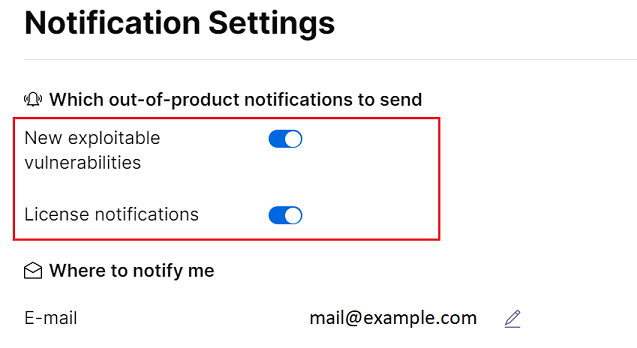
Изменение адреса электронной почты для получения уведомлений:
- Войдите на сайт WP Guardian.
- Нажмите на значок в верхней части экрана и затем нажмите «Настройки».
- В панели «Настройки уведомлений» нажмите на значок
 рядом с текущим адресом электронной почты, на который вы получаете уведомления.
 - Введите новый адрес электронной почты, на который вы хотите получать уведомления, а затем нажмите Отправить письмо.